Werkzeuge
Der Tab Werkzeuge bündelt die Handgriffe, die UI5-Entwickler jeden Tag brauchen: Caches gezielt leeren, Debug-Quellen nur für den eigenen Code laden, Theme, RTL oder Sprache per URL-Parameter setzen, vom Control in den Editor springen und prüfen, ob der Browser die deployte Version fährt. Alles davon gehört zur kostenlosen Community-Edition.
- Edition
- Community
- Tab
- „Werkzeuge“
- Tastenkürzel
- Alt+Shift+K (Befehlspalette)
- Oberflächen
- DevTools-Panel und Side-Panel
- Auf PROD
- Neu laden mit Parametern erlaubt, Resets und UI5-Version gesperrt
Der Tab im Überblick
Öffne in den DevTools (F12) das Panel FrontTailor oder das Side-Panel und wähle den Tab Werkzeuge. Er besteht aus Karten, die du auf- und zuklappen kannst; der Zustand bleibt gespeichert. Im DevTools-Panel stehen die Karten ab etwa 1100 Pixel Breite in zwei Spalten, im Side-Panel in einer.
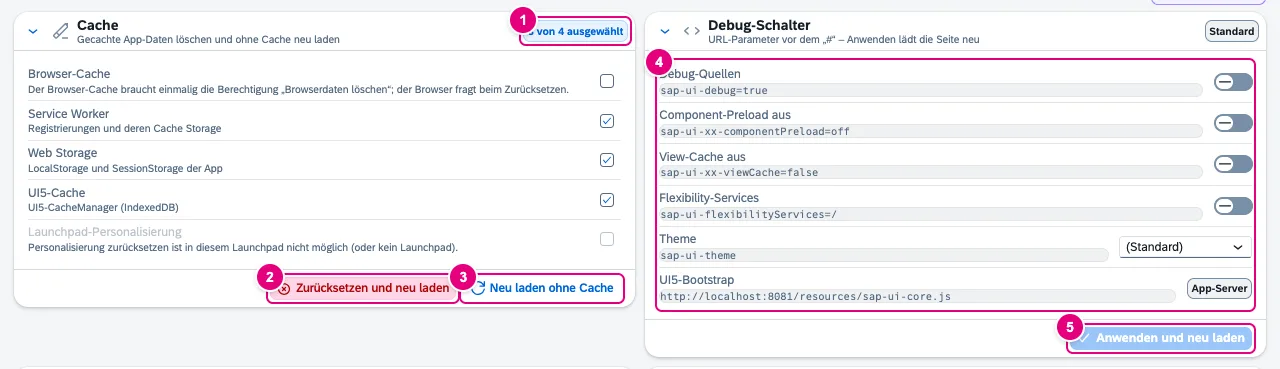
- Wie viele Cache-Ziele ausgewählt sind. Ziele, die die Seite nicht hat, zählen nicht mit.
- Zurücksetzen und neu laden löscht die gewählten Ziele – mit doppelter Bestätigung (siehe Cache).
- Neu laden ohne Cache lädt die Seite am HTTP-Cache vorbei neu und löscht nichts.
- Die Debug-Schalter: URL-Parameter vor dem
#, darunter die Adresse des UI5-Bootstraps. - Anwenden und neu laden wird aktiv, sobald du einen Schalter änderst.
| Karte | Wofür |
|---|---|
| Cache | gecachte App-Daten löschen und ohne Cache neu laden |
| Debug-Schalter | Debug-Quellen, Preload aus, View-Cache aus, Theme als URL-Parameter |
| Nur eigenen Code debuggen | Debug-Quellen nur für den Namensraum der App |
| URL-Vorlagen und Profile | fertige Parameter-Sätze und eigene Profile je Host |
| Sprache | App-Sprache und RTL umstellen, um die i18n-Texte zu testen |
| Im Editor öffnen | Editor und Pfadzuordnung für den Sprung zur Quelldatei |
| Deployment | laufende Version gegen Server, Cache-Buster-Tokens |
| Flex & Adaptionen | Layer, Sichten und Key-User-Versionen, eigene Personalisierung zurücksetzen |
| UI5-Version (CDN) | die App in diesem Tab mit einer anderen UI5-Version vom SAP-CDN laden |
| Weitere Werkzeuge | Support Assistant, Technische Informationen und Befehlspalette |
| Favoriten der Palette | angeheftete und zuletzt verwendete Aktionen der Befehlspalette |
| UI5-Log | Log-Level und Live-Einträge von sap/base/Log |
Alle Schalter, die neu laden, setzen ihre Parameter vor den Hash der Adresse. Der Launchpad-Hash (#Objekt-aktion?…&/route) und fremde Parameter bleiben Zeichen für Zeichen erhalten.
Cache gezielt leeren
- Wähle in der Karte Cache die Ziele: Browser-Cache, Service Worker, Web Storage, UI5-Cache und im Launchpad Launchpad-Personalisierung.
- Klicke Zurücksetzen und neu laden.
- Der Dialog Caches zurücksetzen? nennt alle Ziele. Kreuze Mir ist klar, dass diese Daten gelöscht werden. an – erst dann wird Zurücksetzen aktiv.
- FrontTailor löscht die Ziele, lädt die Seite ohne Cache neu und zeigt je Ziel erledigt, übersprungen, nicht verfügbar oder fehlgeschlagen.
| Ziel | Was gelöscht wird |
|---|---|
| Browser-Cache | HTTP-Cache und Cache Storage nur der Domain des Tabs, nie global. Braucht einmalig die Berechtigung „Browserdaten löschen“; der Browser fragt beim ersten Zurücksetzen. |
| Service Worker | Registrierungen und deren Cache Storage |
| Web Storage | LocalStorage und SessionStorage der App |
| UI5-Cache | der UI5-CacheManager (IndexedDB) |
| Launchpad-Personalisierung | die gesamte Launchpad-Personalisierung deines Benutzers; nur, wenn das Launchpad das unterstützt, mit eigener Bestätigung |
Cookies und Passwörter fasst FrontTailor nie an.
Debug-Schalter
| Schalter | Parameter |
|---|---|
| Debug-Quellen | sap-ui-debug=true – alle Module unminifiziert, spürbar langsamer |
| Component-Preload aus | sap-ui-xx-componentPreload=off |
| View-Cache aus | sap-ui-xx-viewCache=false |
| Flexibility-Services | sap-ui-flexibilityServices=/ – UI5 liest diesen Wert nicht aus der URL; der Schalter hat derzeit keine Wirkung. |
| Theme | sap-ui-theme, Auswahl aus der Liste |
Ein Tag im Kopf der Karte zeigt, wie viele Schalter in der Seite gerade aktiv sind und wie viele Änderungen ausstehen. Anwenden und neu laden setzt die Parameter und lädt den Tab neu.
Nur eigenen Code debuggen
sap-ui-debug=true lädt alle Module als Debug-Quellen – im Launchpad dauert das oft Minuten. Meist reicht der eigene Code. Die Karte Nur eigenen Code debuggen setzt dafür sap-ui-debug auf den Namensraum der App.
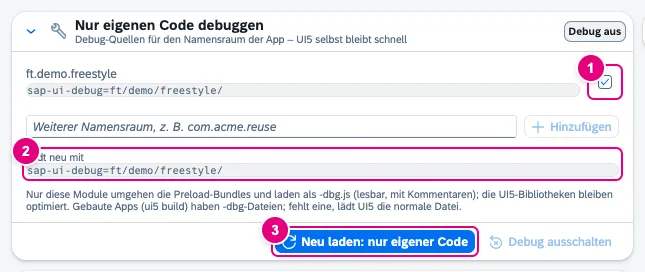
- Erkannte Namensräume der geladenen Apps, als Kästchen. Weitere, etwa eine Bibliothek des Teams, trägst du darunter ein und klickst Hinzufügen.
- Lädt neu mit: der Parameter, mit dem neu geladen wird.
- Neu laden: nur eigener Code. Debug ausschalten entfernt den Parameter wieder.
- Öffne die Karte Nur eigenen Code debuggen und prüfe die erkannten Namensräume.
- Klicke Neu laden: nur eigener Code.
- Nach dem Neuladen steht im Kopf der Karte Eigener Code. Deine Module kommen als
-dbg.jsmit Kommentaren, die UI5-Bibliotheken bleiben gebündelt.
Gebaute Apps (ui5 build) haben -dbg-Dateien; fehlt eine, lädt UI5 die normale Datei. Im Launchpad steht der Parameter in der äußeren URL; für eine App im iframe ergänzt FrontTailor sap-iframe-params=sap-ui-debug, damit das Launchpad ihn weitergibt.
URL-Vorlagen und Profile
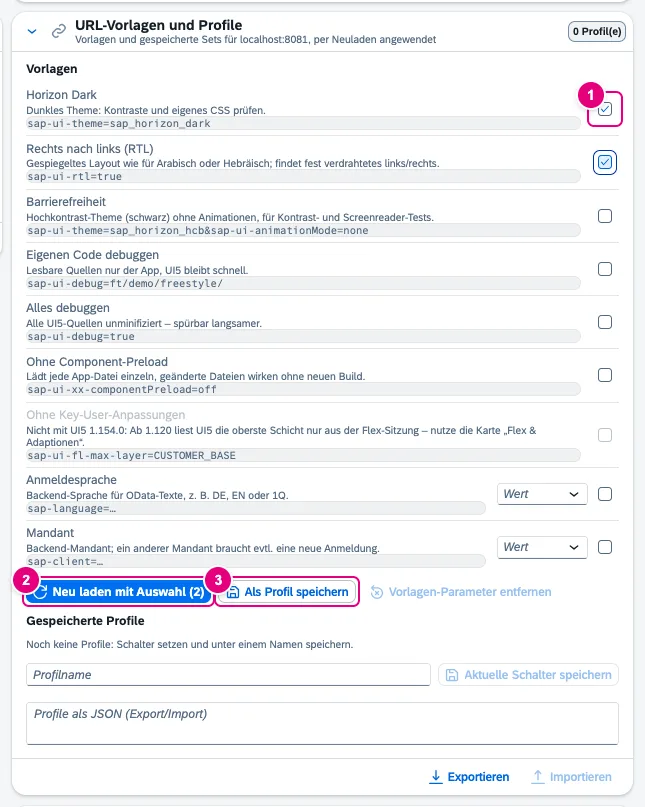
- Vorlagen ankreuzen. Mehrere lassen sich kombinieren; Vorlagen mit demselben Parameter schließen sich aus.
- Neu laden mit Auswahl – die Zahl nennt die gewählten Vorlagen.
- Als Profil speichern legt die Auswahl als Profil für diesen Host ab.
| Vorlage | Parameter |
|---|---|
| Horizon Dark | sap-ui-theme=sap_horizon_dark |
| Rechts nach links (RTL) | sap-ui-rtl=true |
| Barrierefreiheit | sap-ui-theme=sap_horizon_hcb und sap-ui-animationMode=none |
| Eigenen Code debuggen | sap-ui-debug= mit den Namensräumen der App |
| Alles debuggen | sap-ui-debug=true |
| Ohne Component-Preload | sap-ui-xx-componentPreload=off |
| Ohne Key-User-Anpassungen | sap-ui-fl-max-layer=CUSTOMER_BASE, nur bis UI5 1.119; nur Anzeige, nichts wird gelöscht |
| Anmeldesprache | sap-language=, etwa DE, EN oder 1Q |
| Mandant | sap-client=, dreistellig |
Vorlagen-Parameter entfernen nimmt die Parameter wieder aus der Adresse. Unter Gespeicherte Profile stehen bis zu 20 Profile je Host; Anwenden lädt mit einem Profil neu, Entfernen löscht es. Über Exportieren und Importieren tauschst du Profile als JSON aus. Profile nehmen nur sap-*-Parameter an und lehnen Namen ab, die nach Zugangsdaten aussehen (token, password, session …).
Sprache und RTL
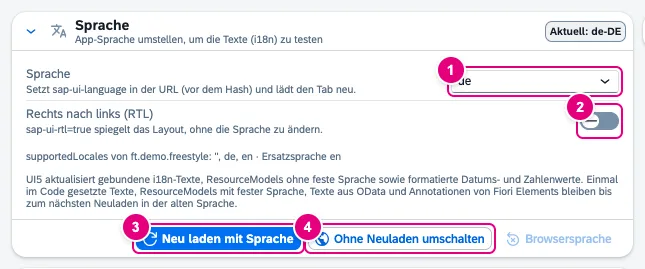
supportedLocales und die Ersatzsprache der App.- Sprache: setzt
sap-ui-languagein der URL. Die Liste enthält auch Testsprachen (SAP-Pseudosprachen). - Rechts nach links (RTL):
sap-ui-rtl=truespiegelt das Layout, ohne die Sprache zu ändern. - Neu laden mit Sprache.
- Ohne Neuladen umschalten: UI5 aktualisiert gebundene i18n-Texte und formatierte Datums- und Zahlenwerte sofort. Texte aus OData, Annotationen von Fiori Elements und fest im Code gesetzte Texte bleiben bis zum nächsten Neuladen in der alten Sprache.
Browsersprache entfernt sap-ui-language und sap-ui-rtl wieder. Fehlende Übersetzungen findest du mit Qualität: i18n & Barrierefreiheit.
Im Editor öffnen
Vom Control im Inspector oder von der sichtbaren View springst du direkt in die Quelldatei – bei XML-Views in die Zeile des Controls. Dafür sagst du FrontTailor einmal, welcher Editor es ist und in welchem lokalen Ordner die Dateien einer App liegen.
- Öffne die Karte Im Editor öffnen und wähle unter Editor deinen Editor.
- Klicke unter Pfadzuordnung auf den erkannten Namensraum der App oder auf Zuordnung hinzufügen.
- Trag als Lokaler Ordner den absoluten Pfad ein, in dem die Dateien liegen – meist
webapp, etwa/Users/ich/projekte/demo-freestyle/webappoderC:\dev\app\webapp. - Klicke Speichern. Unter Aktuelle App stehen jetzt Views, Controller,
Component.jsundmanifest.jsonals Links. - Im Inspector wählst du ein Control und klickst Im Editor öffnen. Der Browser fragt, bevor er den Editor startet.
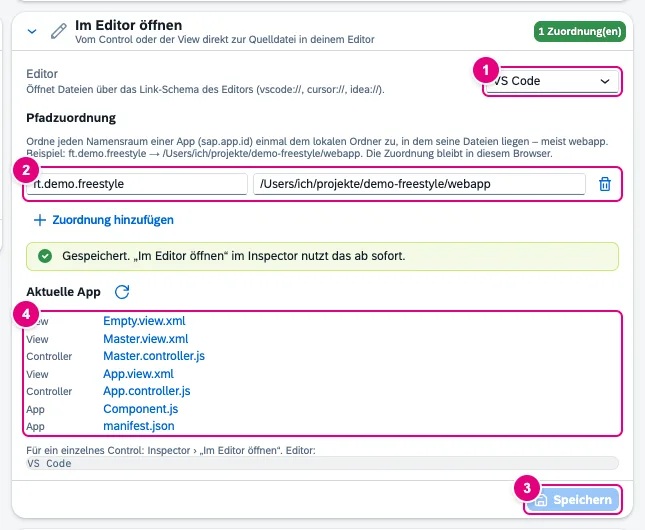
webapp-Ordner.- Editor: öffnet Dateien über sein Link-Schema.
- Pfadzuordnung: Namensraum → Lokaler Ordner, mit Papierkorb zum Entfernen.
- Speichern.
- Aktuelle App: alle sichtbaren eigenen Views mit Controller, dazu
Component.jsundmanifest.json. Das Symbol daneben liest die sichtbare View neu.
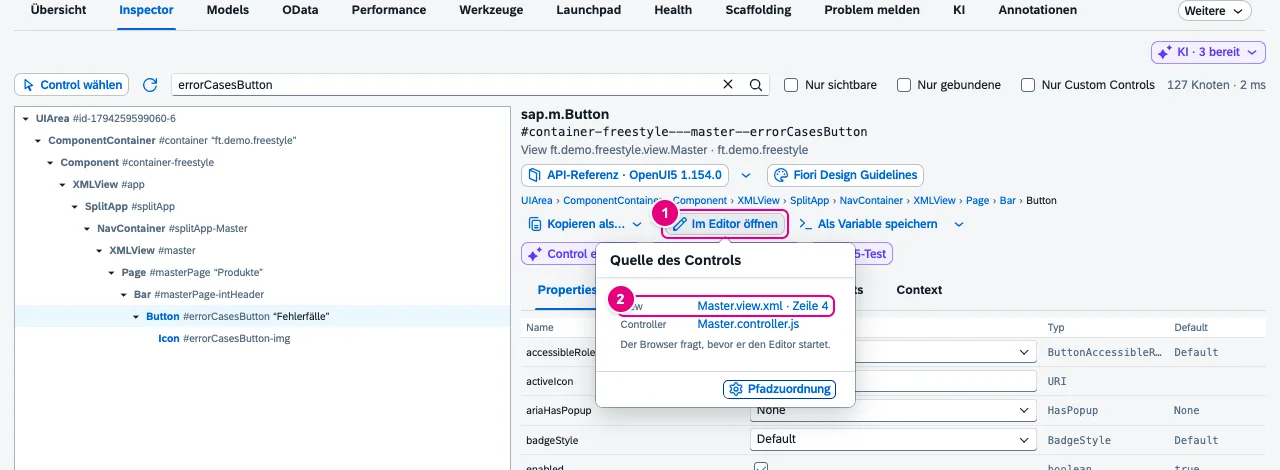
- Im Editor öffnen in den Details des Controls.
- Der Link auf die View, hier mit der Zeile, in der die ID des Controls steht. Darunter der Controller; Pfadzuordnung führt zur Karte.
| Editor | Link |
|---|---|
| VS Code | vscode://file/… |
| VS Code Insiders | vscode-insiders://file/… |
| Cursor | cursor://file/… |
| IntelliJ IDEA | idea://open?file=…&line=… |
| WebStorm | webstorm://open?file=…&line=… |
- Bis zu 30 Zuordnungen. Gibt es für
ft.demoundft.demo.freestyleje eine, gewinnt der längere Namensraum. - Steht die ID nicht in der View, sucht FrontTailor in den eigenen Fragmenten der View (eine Ebene tief). Findet er sie nicht, öffnet der Link die View oben.
- Views von Fiori Elements gehören zum Framework; dafür gibt es keine eigene Quelldatei.
Component.jsundmanifest.jsonder App sind trotzdem verlinkt. - Die Zuordnung bleibt in diesem Browser: nicht in
sync, nicht in Exporten oder Team-Paketen, weil lokale Pfade je Gerät verschieden sind. - Die Quelle der View liest FrontTailor nur vom Server der App selbst (same-origin); nichts geht an Dritte.
Deployment prüfen
Die Karte Deployment beantwortet die Frage nach jedem Transport: Läuft im Browser die Version, die auf dem Server liegt? Ein Klick auf Deploy prüfen vergleicht die App- und UI5-Version im Browser mit der deployten Version und die Cache-Buster-Tokens der geladenen Dateien mit dem aktuellen Index.
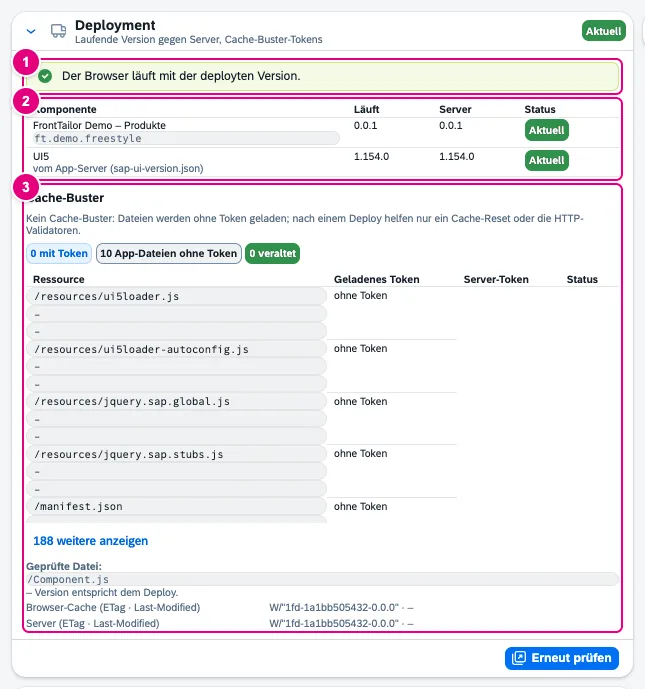
- Das Urteil.
- Je App-Komponente und für UI5: Version Läuft und Server mit Status.
- Cache-Buster: Zähler für Dateien mit Token, App-Dateien ohne Token und veraltete Tokens, darunter die Liste – veraltete zuerst – und die ETag-Prüfung der
Component.js.
| Urteil | Bedeutung |
|---|---|
| „Der Browser läuft mit der deployten Version.“ | alles aktuell |
| „Neuere Version deployed – Cache leeren und neu laden.“ | Der Button Cache leeren und neu laden löscht Service Worker, UI5-Cache und – falls schon freigegeben – den Browser-Cache und lädt neu; doppelte Bestätigung. |
| „Die laufende Version weicht vom Server ab …“ | andere Version, aber nicht neuer: Rollback oder anderer Build |
| „Keine Aussage möglich …“ | Der Server liefert keine vergleichbaren Versionsangaben, etwa ohne applicationVersion. |
Die Prüfung liest nur: Sie fragt manifest.json, sap-ui-cachebuster-info.json und sap-ui-version.json nach dem Klick beim eigenen Server der App ab, ohne Cache und ohne den Cache zu verändern. Andere Origins ruft sie nicht ab. Für Administratoren, die FrontTailor im Unternehmen verteilen, gibt es die eigene Seite Enterprise-Deployment.
Flex & Adaptionen
Die Karte zeigt, ob SAPUI5 Flexibility für die App aktiv ist, welche Connectoren konfiguriert sind und wie viele Änderungen und Sichten auf welchem Layer (USER, CUSTOMER, VENDOR …) liegen, dazu jede Variantenverwaltung mit aktueller Sicht und Standardsicht und, soweit UI5 sie im Speicher hat, die Key-User-Versionen. Das Lesen schickt keine Requests.
- Erneut prüfen liest den Stand neu.
- Zurücksetzen löscht nur deine eigene Personalisierung im USER-Layer. Daneben gibt es Control zurücksetzen für die Änderungen an einem Control und Sichten zurücksetzen für die eigenen Sichten einer Variantenverwaltung. Key-User- und öffentliche Sichten bleiben erhalten.
- Jeder Reset fragt doppelt nach und listet vorher die betroffenen Objekte.
Lädt die App sap.ui.fl nicht – wie die Freestyle-Demo-App –, steht im Kopf der Karte sap.ui.fl nicht geladen.
UI5-Version vom CDN
Die Karte UI5-Version (CDN) lädt die App mit einer anderen UI5-Version vom offiziellen SAP-CDN – nur in diesem Tab und ohne Deployment. Eigene Bibliotheken außerhalb von sap/ und die App selbst bleiben auf dem Server.
- Gib die Version ein. Versionsliste laden holt die Liste vom CDN – nur auf Klick, die Adresse steht daneben.
- Klicke Einschalten und neu laden. Der Dialog zeigt genau, welche Adressen wohin umgeleitet werden, und warnt vor Grenzen wie der Content Security Policy der Seite. Lädt die App UI5 schon vom CDN, fragt der Browser zusätzlich nach der Freigabe für dessen Adresse.
- Nach dem Neuladen steht über den Tabs ein Banner mit der aktiven Version. Override ausschalten stellt die ursprüngliche Version wieder her; das geht immer, auch auf PROD.
Den Override beenden auch das Schließen des Tabs und ein Neustart des Browsers. Bei einer strengen Content Security Policy der Seite startet UI5 mit der umgeleiteten Version nicht; der Banner zeigt das an.
Weitere Werkzeuge, Palette und UI5-Log
| Element | Wirkung |
|---|---|
| Support Assistant · Starten | prüft die App gegen UI5-Regeln; lädt aus den UI5-Ressourcen der App |
| Technische Informationen · Öffnen | das UI5-Diagnosefenster der App |
| Befehlspalette | zeigt das Tastenkürzel (Alt+Shift+K); Tastenkürzel ändern öffnet chrome://extensions/shortcuts. Alles zur Palette: Befehlspalette |
| Favoriten der Palette | angeheftete und zuletzt verwendete Aktionen verwalten |
| UI5-Log · Log-Level, Live anzeigen | Einträge von sap/base/Log live im Panel, filterbar nach Komponente und Text, Nur Deprecations, Leeren. Die Brücke läuft nur, solange die Karte offen und Live anzeigen an ist. |
Viele Aktionen des Tabs gibt es auch in der Palette und im Popup der Extension (Cache-Reset, Debug an/aus, URL-Profile). Sie laufen über dieselben Prüfungen.
Auf PROD
Typische Probleme
| Was du siehst | Ursache und Lösung |
|---|---|
| „Berechtigung nicht erteilt: Der Browser-Cache wird übersprungen.“ | Die Berechtigung „Browserdaten löschen“ wurde abgelehnt. Die anderen Ziele laufen trotzdem; beim nächsten Zurücksetzen fragt der Browser erneut. |
| Nach Neu laden: nur eigener Code sind die Dateien weiter minifiziert | Die App ist nicht mit ui5 build gebaut und hat keine -dbg-Dateien; UI5 lädt dann die normale Datei. |
| „Keine Pfadzuordnung für …“ im Inspector | Für den Namensraum fehlt die Zuordnung. Klicke Zuordnung einrichten – die Karte Im Editor öffnen klappt auf. |
| Klick auf einen Editor-Link tut nichts | Der Editor ist nicht installiert oder hat sein Link-Schema nicht registriert. Der Browser fragt vor dem Start; ohne Editor passiert nichts. |
| Ohne Key-User-Anpassungen ist ausgegraut | Ab UI5 1.120 liest UI5 die oberste Schicht nur aus der Flex-Sitzung. Nutze die Karte Flex & Adaptionen. |
| Nach dem Einschalten der UI5-Version startet die App nicht | Meist blockiert die Content Security Policy die Skripte vom CDN. Klicke Override ausschalten. |
Siehe auch
- Funktionen im Überblick Funktionen · Werkzeuge & Entwickler-Komfort
- Zum Nachlesen SAPUI5 – The Comprehensive Guide (SAP PRESS)
- Zum Nachlesen SAP Fiori Elements – Grundlagen, Entwicklung und Erweiterung (SAP PRESS)
- Hilfe von Menschen Hands-on-Workshops zu SAPUI5, Fiori Elements, OData und CAP
- Doku Inspector
- Doku Befehlspalette
- Doku Qualität: i18n & Barrierefreiheit
- Belege ADR-0081 · ADR-0392 · ADR-0113 · ADR-0124 · ADR-0245