Fiori Guidelines
Stimmt der Floorplan? Gibt es mehr als eine hervorgehobene Aktion? Zeigt die Tabelle die Anzahl? Statt das im Design-Review von Hand abzuhaken, liest FrontTailor den Control-Baum der geöffneten Ansicht, erkennt den Floorplan und prüft ihn gegen die SAP Fiori® Design Guidelines – mit Score, Begründung, Verbesserung, Code-Beispiel und Link auf die passende Guideline.
- Edition
- ab Pro
- Tab
- „Fiori Guidelines“
- Kategorien
- Aktionen, Kopf & Titel, Tabellen & Listen, Formulare, Meldungen, Navigation, Visuell, Floorplan
- Oberflächen
- DevTools-Panel und Side-Panel
- Auf PROD
- erlaubt, die Prüfung liest nur
So arbeitet der Validator
Öffne in den DevTools (F12) das Panel FrontTailor oder das Side-Panel und wähle den Tab Fiori Guidelines. Beim Öffnen holt der Tab nur den letzten Bericht der Seite; die Analyse läuft erst nach deinem Klick. Bewertet wird, was sichtbar ist: die Controls der geöffneten Ansicht mit Klasse, Position, Properties, Labels und Spalten. Die Prüfung stellt keinen Request, Exporte entstehen lokal.
Der UI5 Support Assistant prüft technische Regeln. Der Validator prüft die Design-Guidelines: Floorplan, Platz und Reihenfolge der Aktionen, Titel, Tabellen, Formulare, Meldungen, Navigation und Optik.
Eine Ansicht prüfen
- Öffne in der App die Ansicht, die du prüfen willst – etwa die Detailseite eines Objekts. Öffne Dialoge oder Tabs, die mit bewertet werden sollen.
- Wähle im Panel den Tab Fiori Guidelines und klicke Ansicht prüfen.
- Lies Score und erkannten Floorplan, dann den Score je Kategorie und die Verbesserungsoptionen.
- Nach einer Änderung oder in einer anderen Ansicht klicke Erneut prüfen.
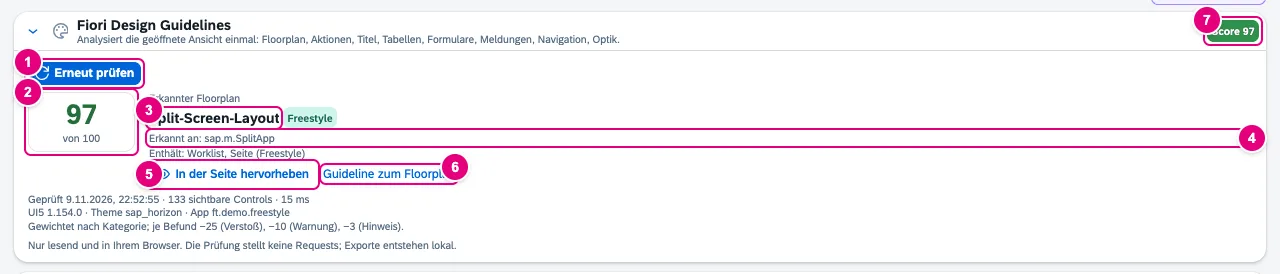
- Ansicht prüfen, nach dem ersten Lauf Erneut prüfen.
- Der Score von 0 bis 100: ab 90 grün, ab 70 orange, darunter rot.
- Der erkannte Floorplan mit Technologie: Freestyle, Fiori Elements (OData V4) oder Fiori Elements (OData V2).
- Erkannt an: die Indizien, darunter Enthält: die Teile, etwa die Spalten eines Layouts.
- In der Seite hervorheben rahmt den Wurzel-Control des Floorplans ein.
- Guideline zum Floorplan öffnet die Seite der SAP Fiori Design Guidelines.
- Der Score noch einmal im Kopf der Karte.
Die Prüfung startet auch über die Befehlspalette (Alt+Shift+K, auf dem Mac ⌥+Shift+K) mit dem Befehl Fiori-Design-Guidelines prüfen. Im Launchpad wird nur die App geprüft, nicht die Shell.
Floorplan-Erkennung
FrontTailor erkennt den Floorplan in dieser Reihenfolge und nennt seine Indizien:
| Erkennung | Ergebnis |
|---|---|
sap.f.FlexibleColumnLayout sichtbar | Flexible Column Layout, die Spalten als Teile |
| Komponente ist ein Template von Fiori Elements | List Report (mit Filterleiste), Worklist (ohne Filterleiste), Analytical List Page (mit Diagramm), Object Page, Overview Page |
sap.m.Wizard sichtbar | Wizard |
sap.m.SplitContainer oder SplitApp | Split-Screen-Layout, Master und Detail als Teile |
| größte oberste Seite nach Inhalt | Object Page, List Report, Worklist, Initial Page (genau ein Eingabefeld, kein Formular), sonst Dynamic Page (Freestyle) oder Seite (Freestyle) |
Score je Kategorie

- Eine Kategorie mit Score, Fortschrittsbalken, „5 geprüft · 1 Befunde“.
- nicht anwendbar: In der Ansicht gab es nichts zu prüfen; die Kategorie zählt nicht zum Score.
Je Kategorie gilt: 100 minus 25 je Verstoß, 10 je Warnung und 3 je Hinweis, mindestens 0. Gleiche Befunde (gleiche Regel, gleiches Control, etwa Klone einer Listenvorlage) zählen einmal. Der Gesamtscore ist der gewichtete, gerundete Mittelwert der Kategorien mit Score. Die Checkliste Manuell prüfen fließt nicht ein.
| Kategorie | Gewicht |
|---|---|
| Aktionen | 20 |
| Kopf & Titel · Tabellen & Listen | je 15 |
| Formulare · Meldungen · Navigation · Visuell · Floorplan | je 10 |
Verbesserungsoptionen
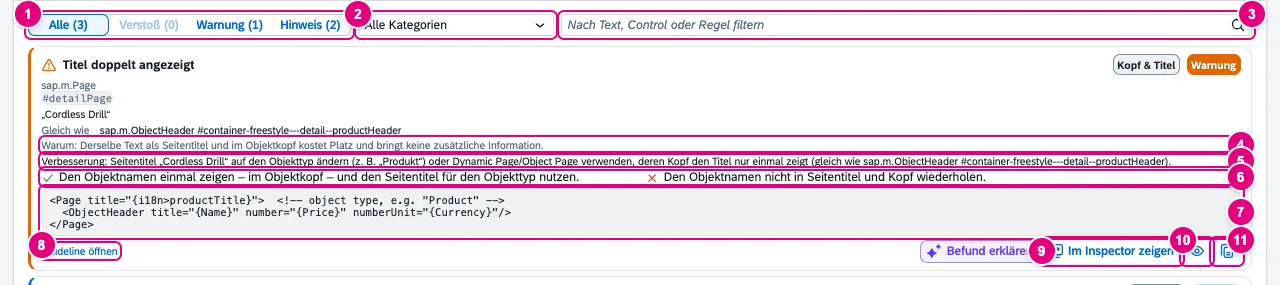
- Filter nach Schweregrad: Alle, Verstoß, Warnung, Hinweis.
- Alle Kategorien oder eine Kategorie.
- Nach Text, Control oder Regel filtern.
- Warum die Guideline das verlangt.
- Verbesserung mit den Werten aus deiner App.
- Do und Don’t zu dieser Regel.
- Beispiel als XML-View-Ausschnitt.
- Guideline öffnen: die Seite der Regel in den SAP Fiori Design Guidelines.
- Im Inspector zeigen wählt das Control im Inspector aus.
- In der Seite hervorheben rahmt das Control vier Sekunden lang ein.
- Als Markdown kopieren nimmt den Befund mit, etwa für ein Ticket.
Kommt das Control aus einem Template von Fiori Elements, steht beim Befund „Fiori Elements: Annotationen oder Manifest anpassen, nicht die erzeugten Controls.“ statt eines XML-Beispiels. Bei Befunden zu Labels und Tooltips führt Im Tab Qualität prüfen zur i18n- und Barrierefreiheitsprüfung.
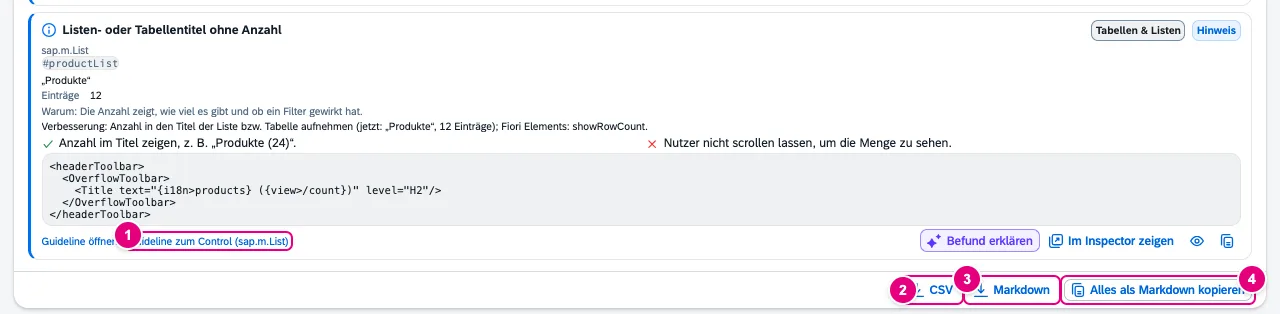
- Guideline zum Control: die Guideline-Seite der Control-Klasse, wenn sie eine andere ist als die der Regel.
- CSV: UTF-8 mit BOM und CRLF, mit Schutz vor Formeln.
- Markdown: Bericht als Datei.
- Alles als Markdown kopieren: derselbe Bericht in die Zwischenablage.
Mit der KI-Leiste und deinem eigenen Schlüssel gibt es Floorplan prüfen im Kopf der Prüfung und Befund erklären an jedem Befund. Gesendet wird erst nach Vorschau und Klick.
Die Regeln
Der Validator prüft nur Regeln, die sich zur Laufzeit sicher ablesen lassen. Texte prüft er nicht sprachlich (Verben, Ton, Terminologie).
| Kategorie | Regel | Schwere |
|---|---|---|
| Aktionen | Mehr als ein hervorgehobener Button in einem Bereich | Verstoß |
| Aktionen | Hervorgehobene und semantische Buttons gemischt | Warnung |
| Aktionen | Aktionen der Fußzeile nicht rechtsbündig | Warnung |
| Aktionen | Aktionen der Fußzeile in falscher Reihenfolge | Warnung |
| Aktionen | Abschließende Aktion außerhalb der Fußzeile | Hinweis |
| Aktionen | Icon-Button ohne Tooltip | Warnung |
| Aktionen | Button-Text in Großbuchstaben | Warnung |
| Aktionen | Langer Button-Text | Hinweis |
| Kopf & Titel | Seite ohne Titel | Verstoß |
| Kopf & Titel | Titel doppelt angezeigt | Warnung |
| Kopf & Titel | Objektkopf ohne Schlüsselfakten | Hinweis |
| Tabellen & Listen | Listen- oder Tabellentitel ohne Anzahl | Hinweis |
| Tabellen & Listen | Liste oder Tabelle ohne eigenen „Keine Daten“-Text | Hinweis |
| Tabellen & Listen | Lange Liste ohne Growing | Hinweis |
| Tabellen & Listen | Responsive Table ohne Pop-in | Warnung |
| Tabellen & Listen | Viele Spalten | Hinweis |
| Formulare | Eingabefeld ohne Label | Warnung |
| Formulare | Formular mit veraltetem Layout | Warnung |
| Formulare | Viele Felder ohne Gruppen | Hinweis |
| Meldungen | Mehrere Meldungen ohne Message Popover | Warnung |
| Navigation | Eigener Zurück-Knopf im Launchpad | Warnung |
| Navigation | Selbstgebauter Zurück-Knopf | Warnung |
| Visuell | Cozy-Dichte auf dem Desktop | Warnung |
| Visuell | Bild statt SAP-Icon | Hinweis |
| Visuell | Feste Farbe statt Theme-Farbe | Hinweis |
| Visuell | Veraltetes Theme | Hinweis |
| Floorplan | List Report ohne Variantenverwaltung | Warnung |
| Floorplan | Tabelle ohne Personalisierung | Hinweis |
| Floorplan | Object Page ohne Ankerleiste | Hinweis |
| Floorplan | Bearbeitungsmodus ohne Fußzeilen-Toolbar | Warnung |
| Floorplan | Split-Screen-Layout | Hinweis |
| Floorplan | Vollbild-Liste in sap.m.Page | Hinweis |
Dos & Don’ts und „Manuell prüfen“
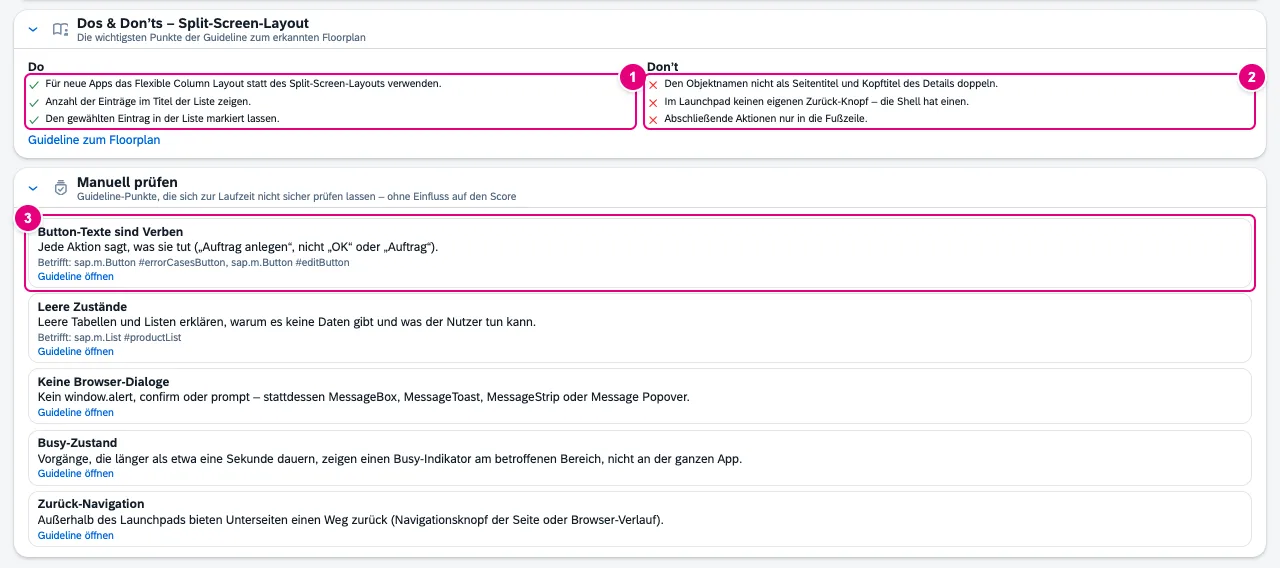
- Do: drei Punkte der Guideline zum erkannten Floorplan, sonst allgemeine.
- Don’t.
- Ein Punkt der Checkliste Manuell prüfen mit den betroffenen Controls und Guideline öffnen.
| Punkt der Checkliste | Erscheint, wenn … |
|---|---|
| Löschen bestätigen lassen | Buttons zum Löschen, Entfernen oder Verwerfen sichtbar sind |
| Button-Texte sind Verben | Text-Buttons sichtbar sind |
| Pflichtfelder und Validierung | bearbeitbare Felder sichtbar sind |
| Leere Zustände | Listen oder Tabellen sichtbar sind |
| Keine Browser-Dialoge | immer |
| Busy-Zustand | immer |
| Zurück-Navigation | außerhalb des Launchpads |
Typische Probleme
| Problem | Ursache und Lösung |
|---|---|
| Ein Dialog oder ein Tab fehlt im Bericht | Bewertet wird nur, was sichtbar ist. Geschlossene Dialoge, andere Tabs einer IconTabBar und nicht gerenderte Abschnitte fehlen. Öffnen, Erneut prüfen. |
| Unbekanntes Layout oder Seite (Freestyle) | Kein bekannter Floorplan erkannt. Die Regeln laufen trotzdem; die Dos & Don’ts sind dann allgemein. |
| Kaum Befunde in einer App mit Fiori Elements | Viele Regeln greifen nur bei eigenen Controls. Bei Template-Controls zeigt der Befund den Weg über Annotationen oder Manifest. |
| Große Ansicht: Es werden nur die ersten Controls bzw. Befunde gezeigt. | Bewertet werden höchstens 6.000 Controls; gezeigt werden höchstens 500 Befunde. |
| Das Control ist nicht mehr in der Seite. | Die App hat neu gerendert oder navigiert. Erneut prüfen. |
Die Regeln sind an den drei Demo-Apps von FrontTailor erprobt. Ein Score ersetzt kein Design-Review, er zeigt aber schnell, wo eines lohnt.
Siehe auch
- Funktionen im Überblick Funktionen · Qualität
- Zum Nachlesen SAP Fiori Elements – Grundlagen, Entwicklung und Erweiterung (SAP PRESS)
- Zum Nachlesen SAPUI5 – The Comprehensive Guide (SAP PRESS)
- Hilfe von Menschen Fiori Elements und Annotationen
- Doku Qualität: i18n & Barrierefreiheit
- Doku Inspector
- Doku Annotationen
- Doku KI-Assistent
- Belege ADR-0351