Systemvergleich
„In QA geht es, in PROD nicht“ – der Systemvergleich zeigt, was zwischen zwei Systemen wirklich anders ist. Er nimmt von derselben SAP Fiori®- oder UI5-App auf jedem System einen Snapshot der Metadaten auf und stellt sie Bereich für Bereich gegenüber. Der Tab gehört zur Enterprise-Edition.
- Edition
- ab Enterprise
- Tab
- „Vergleich“
- Inhalt eines Snapshots
- nur Metadaten, keine Geschäftsdaten
- Speicher
- im Browser, höchstens 10 Snapshots je App und System
- Auf PROD
- erlaubt – der Snapshot liest nur
Voraussetzung: Host-Profile
Der Vergleich arbeitet mit den Systemen, die du als Host-Profil angelegt hast – Name, Farbe und PROD-Kennzeichen im Popup der Extension, siehe Host-Profile und PROD. Ohne weiteres Profil sagt der Tab: „Noch keine anderen Systeme: Legen Sie für das andere System im Popup ein Host-Profil an (Name, Farbe, PROD).“
Snapshots aufnehmen
- Öffne die App auf dem ersten System, im Panel FrontTailor den Tab Vergleich, und klicke Snapshot aufnehmen.
- Klicke unter Andere Systeme auf Snapshot von QA holen (oder dem Namen deines Profils). FrontTailor fragt bei Bedarf einmal nach Zugriff auf das System.
- FrontTailor nutzt einen offenen Tab dieses Systems oder öffnet dort dieselbe App-Seite im Hintergrund, wartet höchstens 60 s auf die App und nimmt den Snapshot auf. Du bleibst in deinem Tab.
- Darunter erscheint der Vergleich der beiden Snapshots.
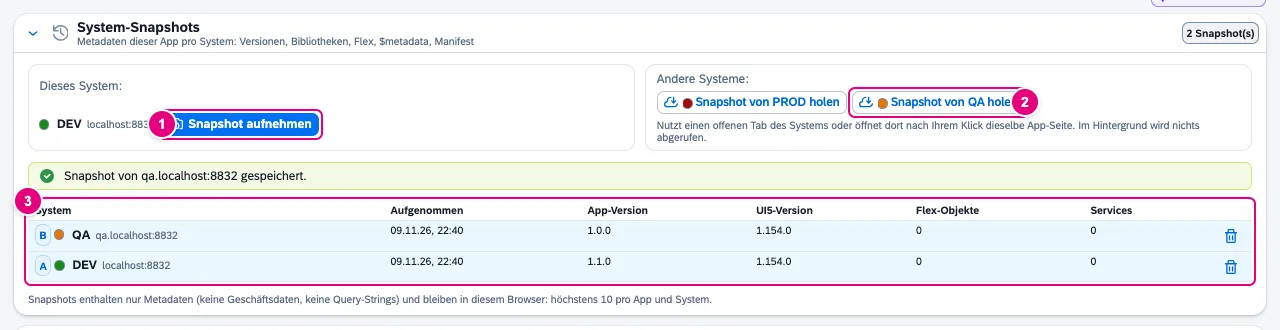
- Snapshot aufnehmen auf diesem System.
- Snapshot von … holen – ein Knopf je Host-Profil. Im Hintergrund wird nichts abgerufen, alles geschieht nach deinem Klick in einem Tab des anderen Systems.
- Die Liste der Snapshots dieser App mit System, Zeitpunkt, App-Version, UI5-Version, Flex-Objekten und Services; das Papierkorb-Symbol löscht einen.
Zeigt der Tab des anderen Systems eine andere App, speichert FrontTailor den Snapshot unter deren App-ID und sagt es. Auf der Startseite des Launchpads gibt es keinen Snapshot: Öffne zuerst die App.
Was ein Snapshot enthält
| Bereich | Inhalt |
|---|---|
| App und Versionen | App-ID, Titel, Komponente, App- und Komponentenversion, deployte Version, ETag und Last-Modified der manifest.json |
| UI5-Laufzeit | Version, Build, Theme, Sprache |
| Bibliotheken | geladene Bibliotheken mit Version |
| Cache-Buster | aktiv oder nicht, Index-Dateien, Tokens der App-Ressourcen, veraltete Ressourcen (siehe Enterprise-Deployment) |
| Flex-Änderungen | Anzahl pro Layer und Änderungstyp, Change-IDs – ohne Inhalte |
| Services und $metadata | pro Datenquelle URI, Version, Hash und Struktur des $metadata: Typen, Properties, Navigationen, Entity-Sets, Aktionen |
| Manifest | relevante Einstellungen wie Datenquellen, Modelle, Routing-Ziele, minUI5Version, flexEnabled |
| Launchpad | Plattform, Intent, Anwendungstyp, Komponente, aufgelöste URL, Systemalias, Target Mapping |
Nicht enthalten sind Geschäftsdaten, Query-Strings, Werte von Intent-Parametern, Inhalte von Flex-Änderungen, Labels aus $metadata sowie Benutzer, Cookies und Tokens. Das $metadata liest FrontTailor nur vom selben Origin; Services eines anderen Origins bleiben ohne Struktur.
Der Vergleich
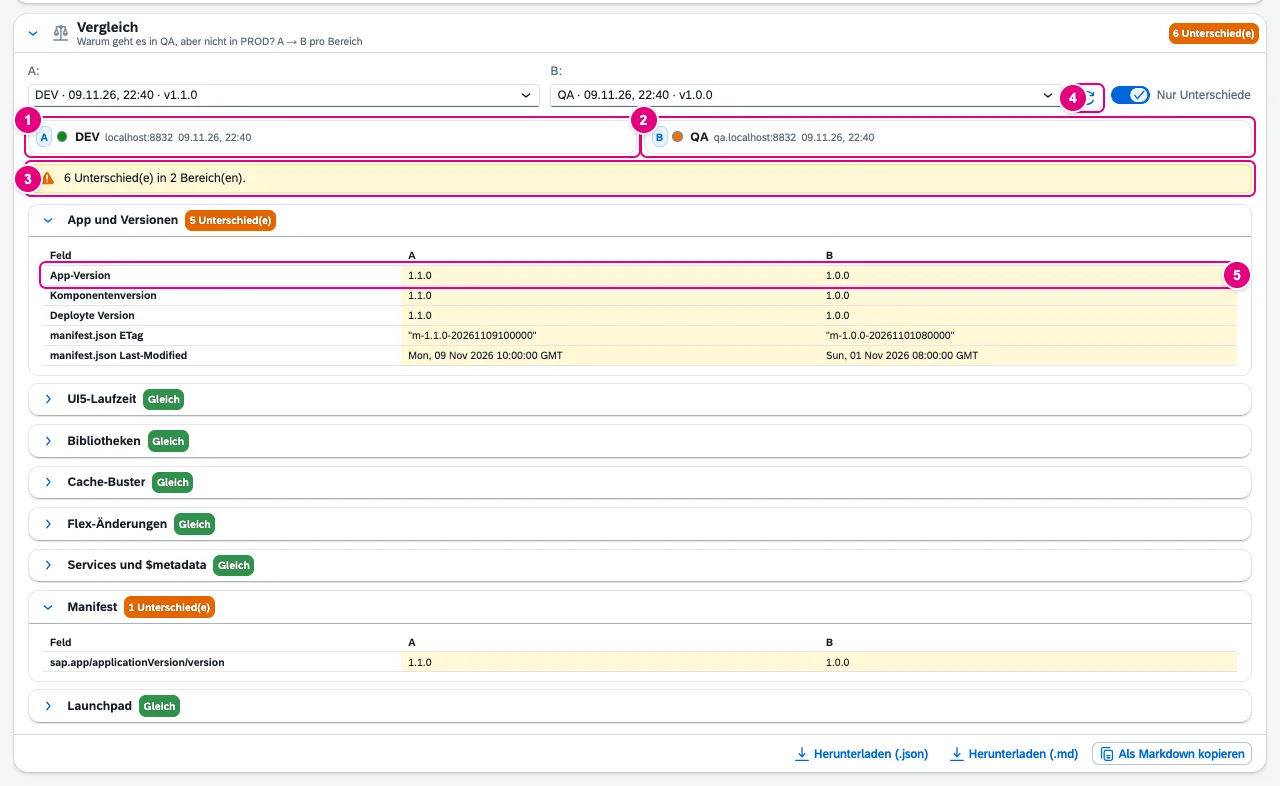
- A: vorgewählt der neueste Snapshot dieses Systems.
- B: vorgewählt der neueste Snapshot eines anderen Systems. Beide sind über die Auswahl darüber wählbar.
- Die Zusammenfassung: Anzahl der Unterschiede und Bereiche.
- A und B tauschen; daneben Nur Unterschiede, voreingestellt an.
- Eine geänderte Zeile. Bereiche mit Unterschieden sind aufgeklappt, gleiche zeigen Gleich.
Jede Zeile hat einen Zustand: gleich, geändert, nur A oder nur B. Services werden über den Namen der Datenquelle abgeglichen, weil die URI je System abweichen darf. Ist der Hash des $metadata gleich, gibt es nichts zu zeigen; sonst listet der Bereich hinzugekommene, weggefallene und geänderte Typen und Properties, etwa title: Edm.String(100) → Edm.String(60). Bei Flex-Änderungen stehen die Change-IDs „nur in A“ und „nur in B“.
Ergebnis weitergeben
| Knopf | Ergebnis |
|---|---|
| Als Markdown kopieren | nur die Unterschiede, für Ticket oder Chat |
| Herunterladen (.md) | dasselbe als Datei |
| Herunterladen (.json) | beide Snapshots und der Vergleich |
E-Mail-Adressen, Telefonnummern und IBANs maskiert FrontTailor dabei mit den Regeln von „Problem melden“. Gesendet wird nichts.
Typische Probleme
| Was du siehst | Ursache und Lösung |
|---|---|
| Kein Knopf Snapshot von … holen | Es gibt kein Host-Profil für ein anderes System. Lege es im Popup an. |
| „Es wird keine App angezeigt“ | Der Tab zeigt die Launchpad-Startseite. Öffne die App und nimm den Snapshot erneut auf. |
| Die App auf dem anderen System startet nicht rechtzeitig | Nach 60 s bricht FrontTailor ab. Prüfe den Tab (Anmeldung?) und versuche es erneut. |
| FrontTailor ist für das andere System nicht aktiviert | Aktiviere es im Popup dieses Tabs. |
| Unterschiede bei Bibliotheken oder Sprache | Bibliotheken, die erst bei Bedarf laden, hängen davon ab, was du vor dem Snapshot in der App getan hast, und die Sprache folgt der Sitzung. Nimm beide Snapshots im gleichen Zustand auf. |
Siehe auch
- Funktionen im Überblick Funktionen · betrieb
- Zum Nachlesen SAP Business Technology Platform – Administration (SAP PRESS)
- Hilfe von Menschen Release- und Transportqualität
- Doku Release-Prüfung
- Doku Enterprise-Deployment
- Doku Host-Profile und PROD
- Belege ADR-0301 · ADR-0242