Model Explorer
Der Model Explorer zeigt, was in den Models der App steht – ohne Breakpoint und ohne einen einzigen zusätzlichen Request. Er listet die Models mit Typ, zeigt ihre Daten als durchsuchbaren Baum, vergleicht den Stand vor und nach einer Aktion und findet zu einem Control seine i18n-Texte in allen geladenen Sprachen.
- Edition
- Community
- Tab
- „Models“
- Oberfläche
- nur DevTools-Panel (F12)
- Requests
- keine – nur der Cache der App
- Auf PROD
- nur Lesen, keine Sperre nötig
Der Tab im Überblick
Den Tab Models gibt es nur im DevTools-Panel: F12 → Panel FrontTailor → Models. Ohne gewähltes Control zeigt er die Models der Root-Komponenten der App; mit einem Control dessen eigene und geerbte Models.
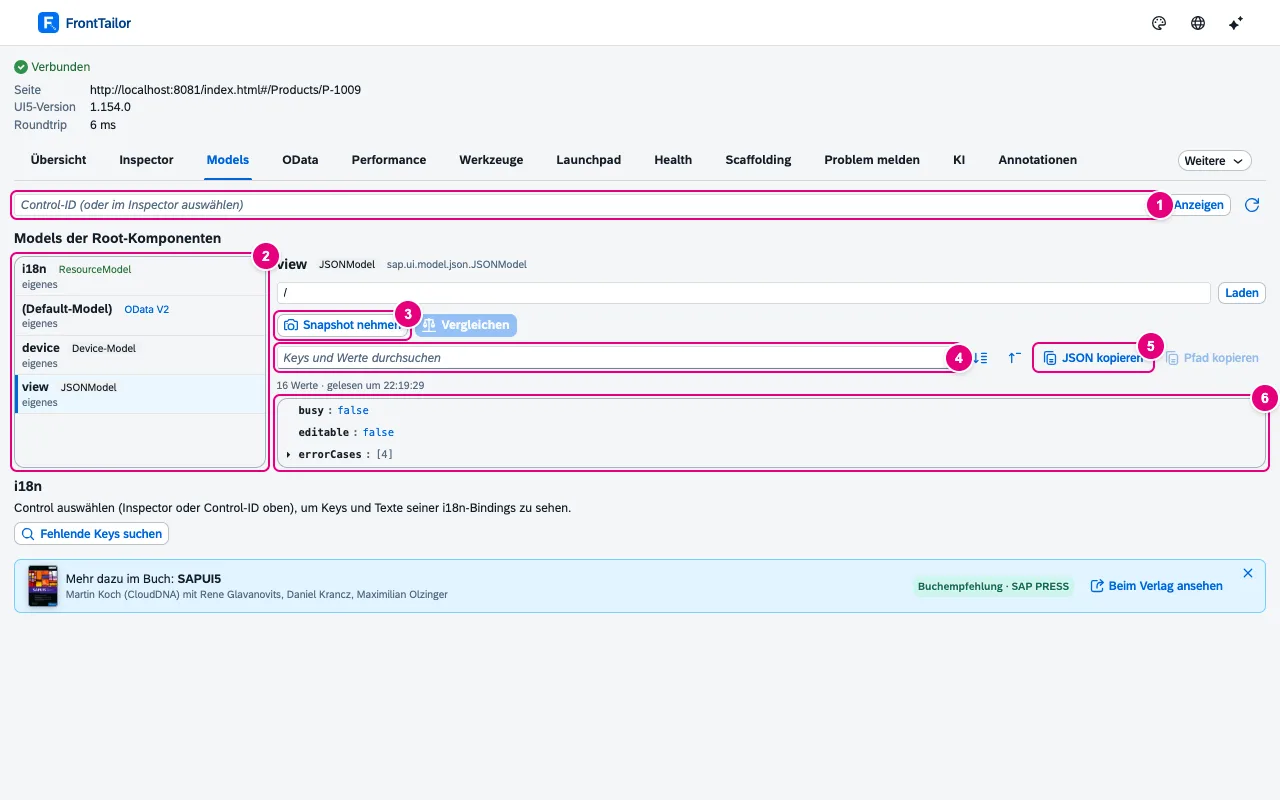
view-Model der Freestyle-Demo-App: ein JSONModel mit 16 Werten.- Control-ID eingeben und Anzeigen wählt ein Control ohne Inspector. App-Models hebt die Auswahl wieder auf, das Symbol rechts aktualisiert die Liste.
- Die Liste der Models: Name (das unbenannte heißt (Default-Model)), Typ und ob das Model eigenes oder geerbt ist.
- Snapshot nehmen und Vergleichen, siehe Snapshot und Diff.
- Keys und Werte durchsuchen: Treffer bleiben mit ihren Vorfahren stehen. Daneben Alle aufklappen und Alle zuklappen.
- JSON kopieren nimmt den gezeigten Teilbaum mit, Pfad kopieren den Pfad des gewählten Knotens, etwa
view>/editable. - Der Baum mit den Daten. Darüber steht, wie viele Werte gelesen wurden und wann.
| Typ in der Liste | Was der Baum zeigt |
|---|---|
| OData V2 | Die Entitäten im Cache des Models, gruppiert nach Entity-Set. |
| OData V4 | Die Daten der aktuellen Kontexte der Bindings. |
| JSONModel · XMLModel | Die Daten des Models. |
| ResourceModel | Das i18n-Bundle; Texte zu einem Control zeigt der Abschnitt i18n. |
| Device-Model | Die Geräteinfos von UI5. Funktionen und tiefe Objekte werden zusammengefasst. |
| Anderes Model | Eigene Model-Klassen, so weit sie lesbar sind. |
Über das Feld Pfad und Laden holst du einen Teilbaum gezielt. Das braucht es bei großen Models: Der Baum liest bis zu 12 Ebenen tief, 20.000 Werte und 2.000 Zeichen je Text; darüber steht „Großes Model: Die Daten wurden gekürzt …“.
OData-Models: was schon geladen ist
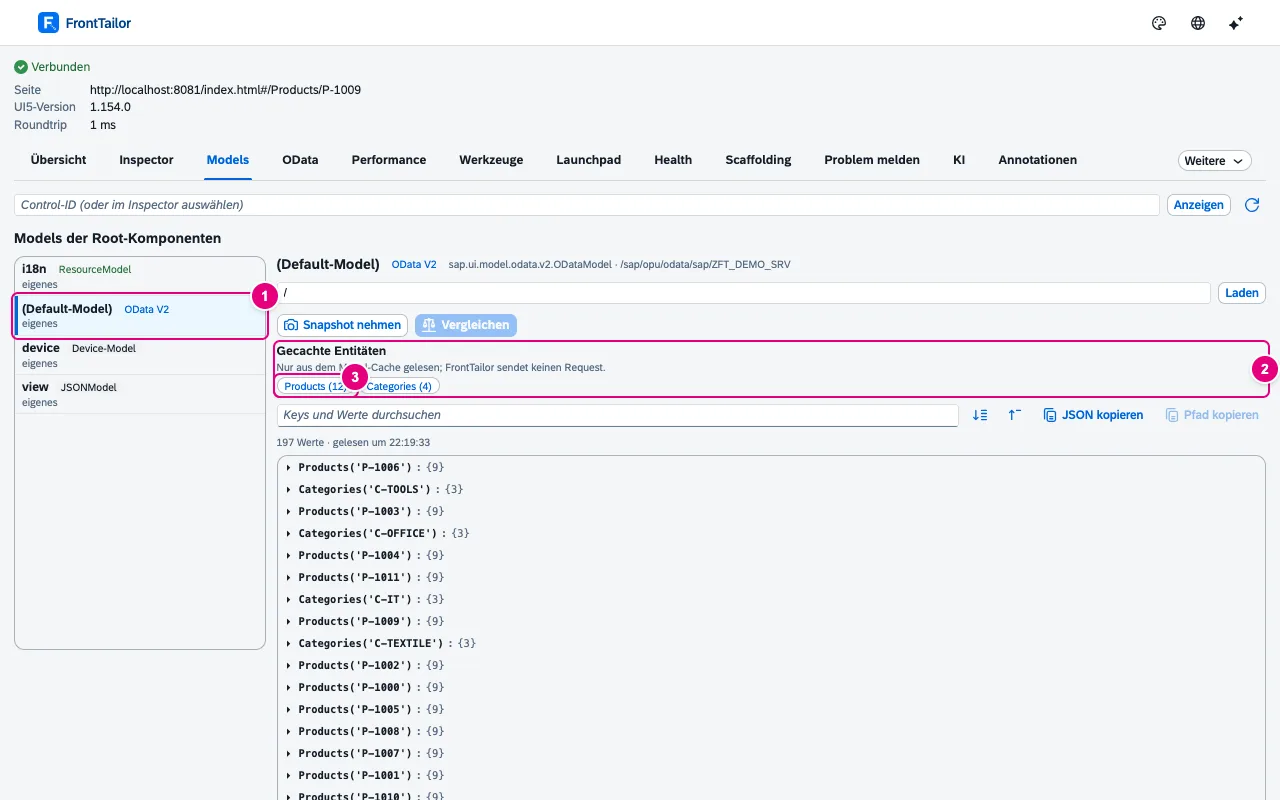
- Das (Default-Model) vom Typ OData V2, rechts mit Klasse und Service-URL.
- Gecachte Entitäten: „Nur aus dem Model-Cache gelesen; FrontTailor sendet keinen Request.“
- Ein Entity-Set mit der Zahl der Entitäten im Cache. Ein Klick filtert den Baum darauf.
Fehlt eine Entität, hat die App sie (noch) nicht geladen. Was das Backend tatsächlich gesendet hat, zeigt die OData-Konsole.
Snapshot und Diff: was eine Aktion ändert
- Im Tab Models das Model wählen, etwa
view. - Snapshot nehmen klicken. Es erscheint „Snapshot von … Jetzt in der App etwas tun, dann vergleichen.“
- In der App die Aktion ausführen – im Beispiel Bearbeiten in der Demo-App.
- Vergleichen klicken. Änderungen seit dem Snapshot listet jeden Pfad als hinzugefügt, entfernt oder geändert, mit altem und neuem Wert.
- Mit Snapshot verwerfen fängst du von vorne an.

/editable wechselt von false auf true.- Vergleichen liest das Model neu und vergleicht mit dem Snapshot.
- Eine Änderung: Art, Pfad, alter Wert, neuer Wert.
Angezeigt werden die ersten 1.000 Änderungen; bei mehr steht ein Hinweis darunter.
i18n: Key, Bundle und Texte je Sprache
Ist ein Control gewählt (im Inspector oder über die Control-ID), zeigt der Abschnitt i18n jede Property, die an ein ResourceModel gebunden ist.
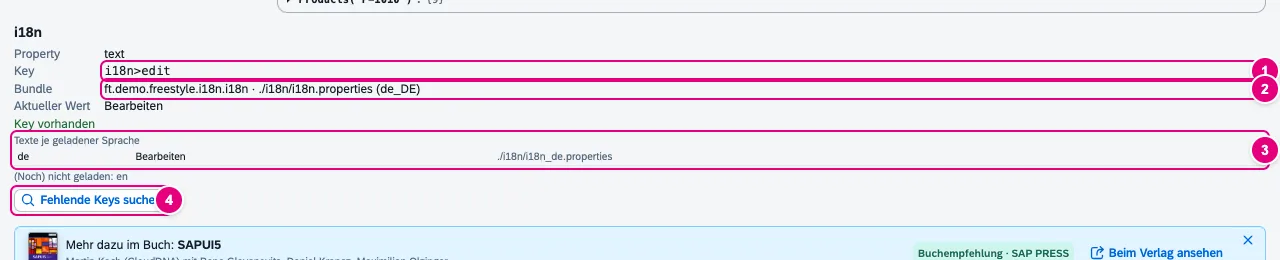
- Key mit Model-Name, z. B.
i18n>edit. - Bundle: Name und Datei des Resource-Bundles.
- Texte je geladener Sprache, darunter „(Noch) nicht geladen: …“ für Fallback-Sprachen, die UI5 noch nicht geholt hat. FrontTailor lädt keine Sprache nach.
- Fehlende Keys suchen prüft alle Controls der Seite und listet Texte, die als Key angezeigt werden (bis 200 Einträge). Control anzeigen springt zum Fund.
Neben dem Key steht Key vorhanden, Key fehlt oder Ohne Nachladen einer Sprache nicht feststellbar.
Gebundene Controls
Zu einem Knoten im Baum sucht Gebundene Controls suchen die Controls, deren Bindings diesen Knoten oder einen Knoten darunter nutzen – in einem Durchlauf über die Controls der Seite. Ein Klick auf einen Treffer wählt das Control im Inspector. Umgekehrt öffnet Im Model Explorer anzeigen im Inspector diesen Tab genau am gebundenen Pfad.
Alle Knöpfe und Felder
| Element | Wirkung |
|---|---|
| Control-ID · Anzeigen | Models und i18n-Bindings dieses Controls zeigen. |
| App-Models | Auswahl aufheben, zurück zu den Models der App. |
| Aktualisieren | Liste und Daten neu lesen, etwa wenn die App nachgeladen hat. |
| Pfad · Laden | Nur diesen Teilbaum lesen. |
| Keys und Werte durchsuchen | Treffer mit Vorfahren; bei mehr als 2.000 Treffern: „Suche eingrenzen“. |
| Alle aufklappen · Alle zuklappen | Baum ganz öffnen oder schließen. |
| JSON kopieren · Pfad kopieren | Teilbaum als JSON bzw. Binding-Pfad in die Zwischenablage. |
| Snapshot nehmen · Vergleichen · Snapshot verwerfen | Stand merken, Unterschiede zeigen, Snapshot löschen. |
| Fehlende Keys suchen | Alle Controls auf Texte prüfen, die als Key erscheinen. |
| Gebundene Controls suchen | Controls finden, die den gewählten Knoten nutzen. |
Typische Probleme
| Problem | Lösung |
|---|---|
| Der Tab Models fehlt | Er ist nur im DevTools-Panel, nicht im Side-Panel. F12 → FrontTailor. |
| Keine Models gefunden. | Die App hat noch keine Komponente gestartet, oder das gewählte Control hat keine Models. App-Models zeigt die Models der App. |
| Eine Entität fehlt im OData-Model | Der Explorer zeigt nur, was UI5 schon geladen hat. Aktualisieren nach dem Laden in der App; die Requests stehen in der OData-Konsole. |
| Großes Model: Die Daten wurden gekürzt | Pfad eingeben und Laden, um nur einen Teil zu lesen. |
| Das Model existiert nicht mehr. | Die App hat das Model ersetzt, etwa nach einer Navigation. Aktualisieren. |
Siehe auch
- Funktionen im Überblick Funktionen · Inspector & Models
- Zum Nachlesen SAPUI5 – The Comprehensive Guide (SAP PRESS)
- Hilfe von Menschen Hands-on-Workshops zu SAPUI5, Fiori Elements, OData und CAP
- Doku Inspector
- Doku OData-Konsole
- Belege ADR-0061