KI-Assistent
Der KI-Assistent beantwortet Fragen mit dem Kontext der laufenden App: fehlgeschlagene Requests, Controls, Metadaten, Manifest, Berichte von FrontTailor. Du bringst deinen eigenen Anbieter und Schlüssel mit. Jede Anfrage geht direkt aus deinem Browser an diesen Anbieter – erst nach einer Vorschau und deinem Klick, mit maskierten personenbezogenen Daten.
- Edition
- ab Pro
- Tab
- „KI“
- Anbieter
- Anthropic, Azure OpenAI, SAP AI Core, Google Gemini, Mistral, OpenAI-kompatibel
- Anwendungsfälle
- 35, in den Tabs und im Katalog
- Schlüssel
- Verschlüsselt auf dem Gerät oder nur im Arbeitsspeicher
- Auf PROD
- Uneingeschränkt, der Assistent ändert nichts an der App
Der Tab im Überblick
Öffne im Panel den Tab KI. Solange kein Anbieter eingerichtet ist, steht oben Nicht eingerichtet und darunter KI-Assistent einrichten. ab Pro
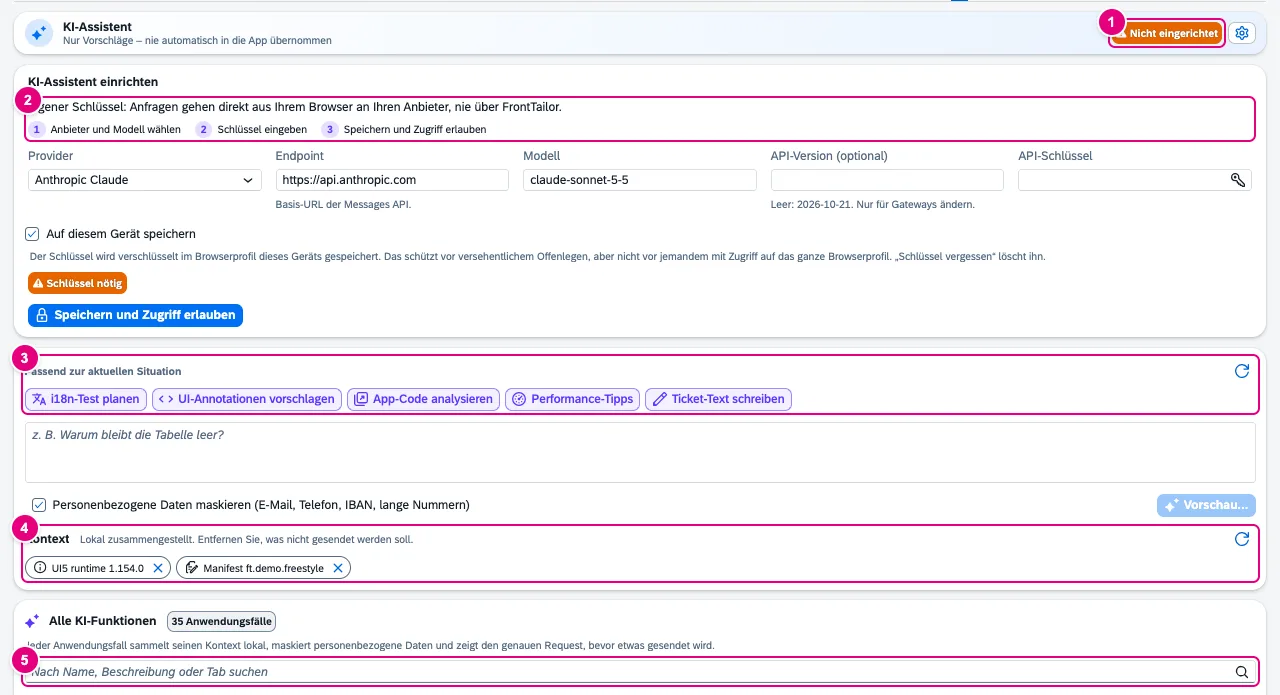
- Der Status: Nicht eingerichtet oder Bereit, daneben die Einstellungen.
- KI-Assistent einrichten: Anbieter und Modell wählen, Schlüssel eingeben, speichern und Zugriff erlauben. Anfragen gehen direkt aus deinem Browser an deinen Anbieter, nie über FrontTailor.
- Passend zur aktuellen Situation: Anwendungsfälle, die jetzt Sinn ergeben – nach einem fehlgeschlagenen Request zum Beispiel Fehler erklären.
- Kontext: lokal zusammengestellte Bausteine. Entferne, was nicht gesendet werden soll.
- Alle KI-Funktionen: der Katalog mit Suche.
Anbieter und Schlüssel einrichten
- Wähle unter Provider deinen Anbieter.
- Prüfe Endpoint und Modell. Das Modellfeld ist frei; die Vorbelegung ist nur ein Vorschlag.
- Gib deinen API-Schlüssel ein. Bei SAP AI Core fügst du den Service-Key als JSON ein.
- Lass Auf diesem Gerät speichern an oder schalte es aus (siehe unten).
- Klicke Speichern und Zugriff erlauben. Der Browser fragt nach Zugriff auf die Adresse des Anbieters.
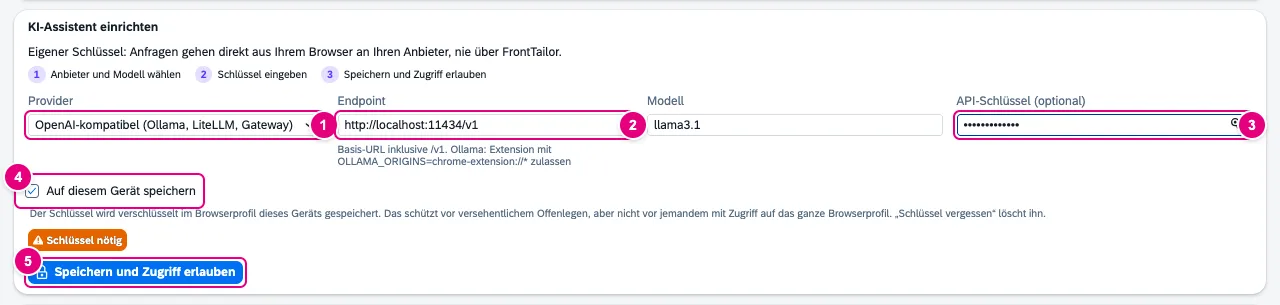
- Provider.
- Endpoint mit Hinweis je Anbieter.
- API-Schlüssel – bei OpenAI-kompatiblen Endpunkten optional.
- Auf diesem Gerät speichern, voreingestellt an.
- Speichern und Zugriff erlauben.
| Anbieter | Was du brauchst |
|---|---|
| Anthropic Claude | API-Schlüssel. Vorbelegt ist claude-sonnet-5-5. |
| Azure OpenAI | Ressourcen-URL, Deployment-Name, API-Schlüssel; optional eine API-Version. |
| SAP AI Core (Generative AI Hub) | Service-Key (JSON) – er füllt Endpoint, Token-URL und Client-Zugangsdaten –, Deployment-ID und Resource Group. Das Access-Token holt FrontTailor vor der Anfrage und hält es nur im Arbeitsspeicher. |
| Google Gemini | API-Schlüssel. |
| Mistral | API-Schlüssel. |
| OpenAI-kompatibel (Ollama, LiteLLM, Gateway) | Basis-URL inklusive /v1, Schlüssel optional. Ollama muss die Extension mit OLLAMA_ORIGINS=chrome-extension://* zulassen. |
Endpunkte müssen https nutzen. http ist nur für localhost, 127.0.0.1 und [::1] erlaubt – für lokale Modelle –, damit Schlüssel nie unverschlüsselt reisen.
Fragen und Vorschau
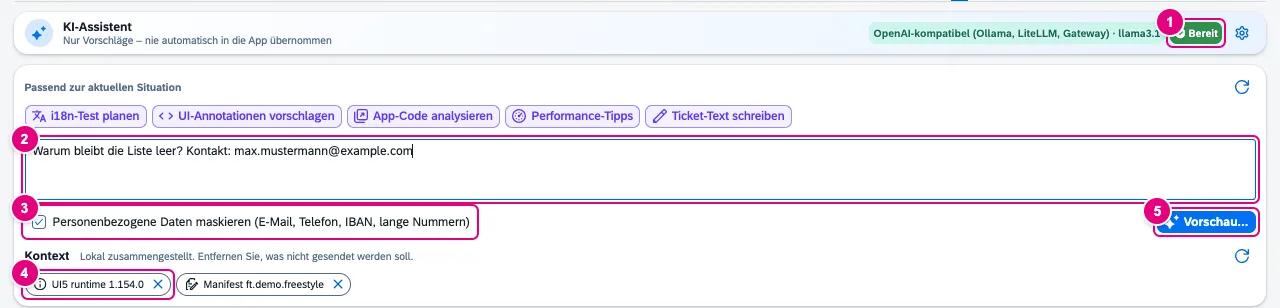
- Bereit: Anbieter und Schlüssel sind eingerichtet.
- Deine Frage.
- Personenbezogene Daten maskieren (E-Mail, Telefon, IBAN, lange Nummern) – voreingestellt an.
- Kontext-Bausteine, einzeln entfernbar.
- Vorschau… öffnet die Vorschau. Gesendet wird hier noch nichts.
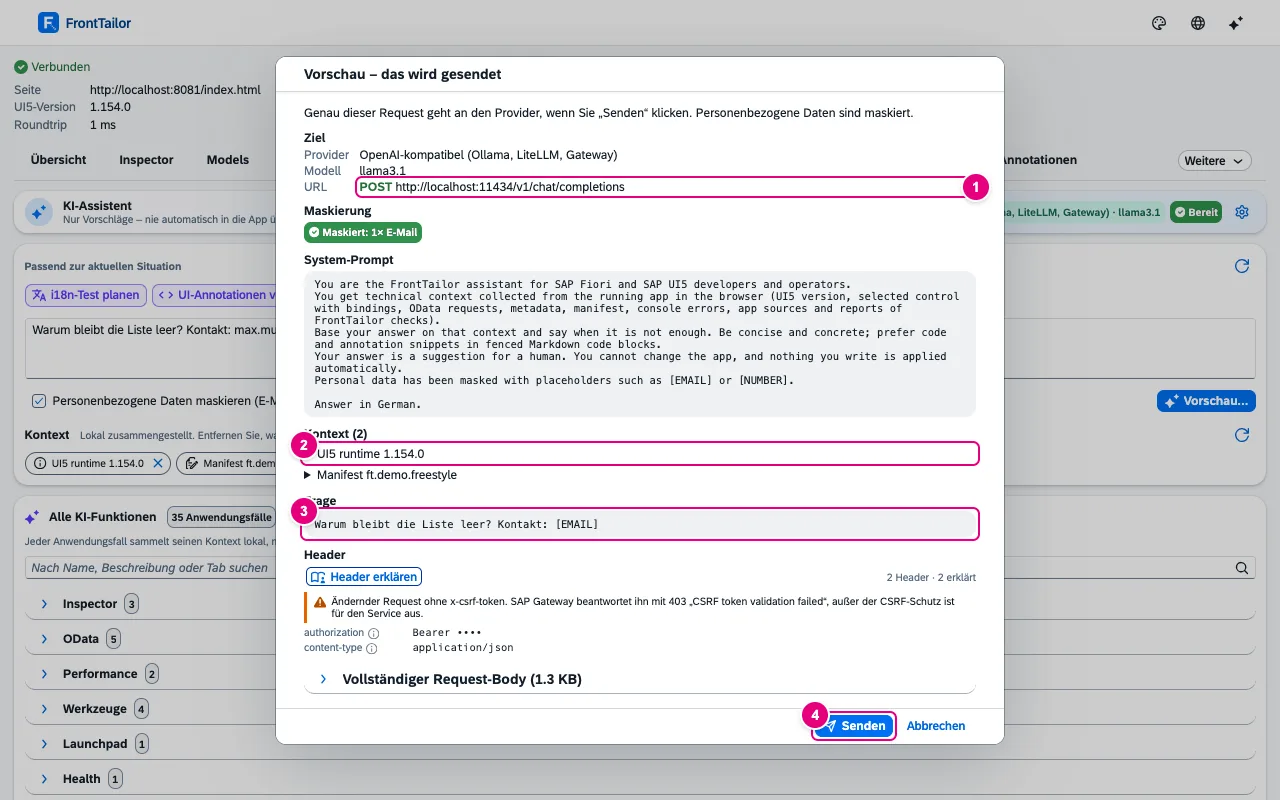
••••.- Ziel: Anbieter, Modell, Methode und URL. Bei SAP AI Core steht davor die Token-Anfrage.
- Jeder Kontext-Baustein, aufklappbar.
- Die Frage, wie sie gesendet wird – hier mit
[EMAIL]statt der Adresse. - Erst Senden schickt die Anfrage ab. FrontTailor baut sie dann mit dem echten Schlüssel neu und bricht ab, wenn sie vom gezeigten Stand abweicht.
Die Antwort erscheint im Gespräch, als Vorschlag markiert, mit Antwort kopieren und Kopier-Knöpfen an Code-Blöcken. FrontTailor wendet nie etwas automatisch an.
Anwendungsfälle in den Tabs
Der Katalog Alle KI-Funktionen listet 35 Anwendungsfälle, gruppiert nach Tab – vom Erklären eines OData-Fehlers über Code-Review der laufenden App, Performance-Tipps und wdi5-Tests bis zu Annotationen, Übersetzungen und Ticket-Texten. Die Suche findet Name, Beschreibung und Tab.
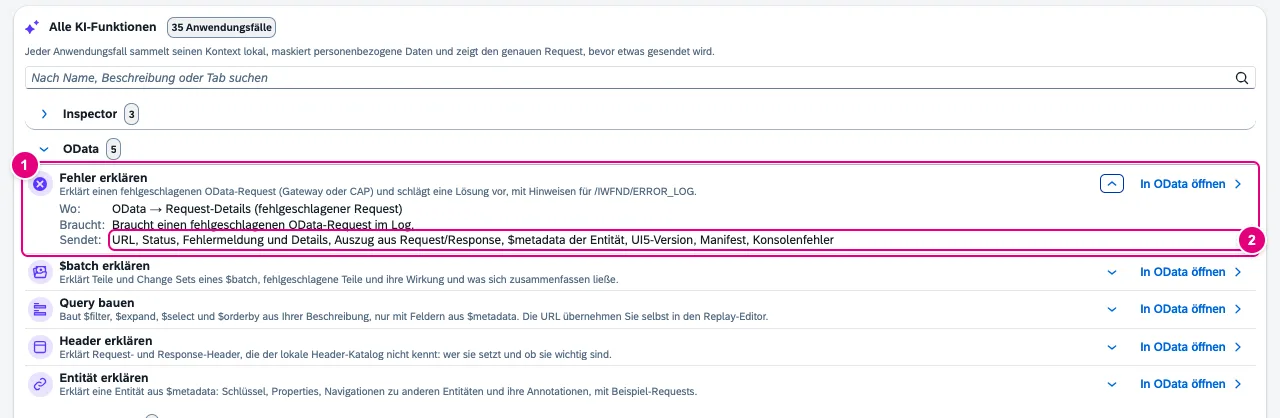
- Ein Anwendungsfall mit Beschreibung; In … öffnen springt in den passenden Tab.
- Sendet: welche Daten dieser Anwendungsfall an den Anbieter gibt.
In den anderen Tabs findest du die Einstiege an derselben Stelle: über die Schaltfläche KI oben rechts im Tab oder das KI-Symbol in der Kopfzeile. Ein Einstieg bereitet Frage und Kontext im KI-Tab vor und öffnet die Vorschau – gesendet wird auch hier erst nach deinem Klick. Ohne Pro-Lizenz zeigen die Einstiege, was sie täten.
Wo dein Schlüssel liegt
- Auf diesem Gerät speichern (Standard): Der Schlüssel liegt verschlüsselt (AES-GCM) im Browserprofil dieses Geräts. Das schützt vor versehentlichem Offenlegen, aber nicht vor jemandem mit Zugriff auf das ganze Browserprofil. Auf geteilten Rechnern schalte das Häkchen aus.
- Ohne Häkchen: Der Schlüssel bleibt nur im Arbeitsspeicher der Extension. Beendet der Browser den Hintergrund nach kurzer Leerlaufzeit, gibst du ihn erneut ein.
- Nie in der Browser-Synchronisierung, in Exporten, Team-Paketen, Fehlerberichten, KI-Vorschauen oder Logs.
- Schlüssel vergessen in den Einstellungen löscht ihn sofort, samt aller abgeleiteten Tokens.
Es gibt keinen Proxy der CloudDNA: Die Anfrage geht direkt aus deinem Browser an den Endpunkt, den du eingetragen hast. Für die Verarbeitung beim Anbieter gelten dessen Bedingungen und dein Vertrag mit ihm. Mehr dazu unter Berechtigungen und Datenschutz.
Vorgaben deines Administrators
| Richtlinie | Wirkung |
|---|---|
modules.ai: false | Tab und alle KI-Einstiege verschwinden. |
aiProvider, aiAllowedProviders | Anbieter fest vorgegeben oder auf eine Auswahl beschränkt. |
aiEndpoint | Endpunkt fest vorgegeben (im Formular schreibgeschützt); leer schaltet den Assistenten ab. |
aiRequirePiiMasking: true | Die Maskierung lässt sich nicht abschalten. |
ai.persistKeys: false | Schlüssel nur im Arbeitsspeicher; gespeicherte Schlüssel werden gelöscht. |
Wie Richtlinien verteilt werden, steht unter Enterprise-Deployment.
Typische Probleme
| Meldung oder Symptom | Ursache und Abhilfe |
|---|---|
| „Der Zugriff auf den Provider ist noch nicht erlaubt.“ | Klicke Speichern und Zugriff erlauben oder Zugriff erlauben und bestätige die Abfrage des Browsers. |
| „Der Provider hat den Schlüssel abgelehnt“ | Schlüssel falsch oder abgelaufen. Neu eingeben. |
| „Der gespeicherte Schlüssel ließ sich nicht entschlüsseln und wurde gelöscht.“ | Das Profil wurde teilweise gelöscht oder die Daten sind beschädigt. Schlüssel neu eingeben. |
| „Die Vorschau ist abgelaufen.“ | Eine Vorschau gilt 15 Minuten. Öffne sie erneut. |
| Ollama antwortet nicht | Ollama mit OLLAMA_ORIGINS=chrome-extension://* starten. |
| Häkchen „Auf diesem Gerät speichern“ gesperrt | Deine Organisation erlaubt das Speichern nicht (Richtlinie). Der Schlüssel bleibt im Arbeitsspeicher. |
Siehe auch
- Funktionen im Überblick Funktionen · KI mit eigenem Schlüssel
- Zum Nachlesen SAPUI5 – The Comprehensive Guide (SAP PRESS)
- Zum Nachlesen SAP Business Technology Platform – Sicherheit und Berechtigungen (SAP PRESS)
- Hilfe von Menschen TailorCampus D6: KI im SAP-Umfeld
- Doku Berechtigungen und Datenschutz
- Doku Problem melden
- Doku Enterprise-Deployment
- Belege ADR-0181 · ADR-0182 · ADR-0173