Befehlspalette
Die Befehlspalette bringt die Werkzeuge von FrontTailor in die App selbst: Alt+Shift+K drücken, ein paar Buchstaben tippen, Enter. Ohne DevTools, ohne Maus. Häufige Befehle heftest du als Favoriten an.
- Edition
- Community
- Tastenkürzel
- Alt+Shift+K (änderbar)
- Ort
- in der Seite der App, über allem
- Auch über
- Werkzeuge › Weitere Werkzeuge › Befehlspalette, Popup „Palette“
- Auf PROD
- gesperrte Befehle sichtbar, aber deaktiviert
Palette öffnen
Die Palette öffnet sich in der Seite der App, nicht im Panel. Es gibt drei Wege:
- Alt+Shift+K in der App (auf dem Mac ⌥⇧K).
- Im Panel: Tab Werkzeuge › Karte Weitere Werkzeuge › Befehlspalette › Öffnen.
- Im Popup der Extension: Palette.

- Tastenkürzel ändern öffnet
chrome://extensions/shortcuts. Daneben steht das aktuelle Kürzel. - Öffnen zeigt die Palette in der App.
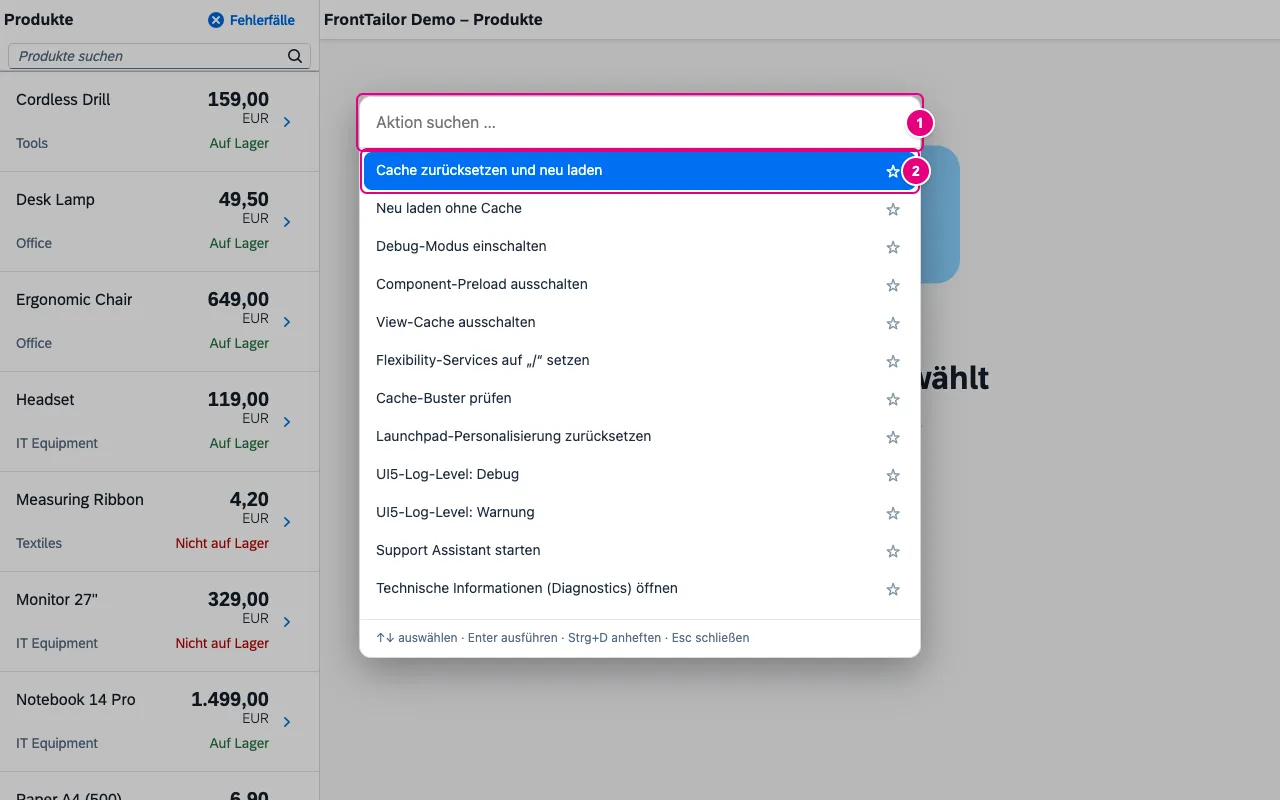
- Aktion suchen …: Tippen filtert sofort.
- Die gewählte Aktion; der Stern rechts heftet sie an.
Einen Befehl ausführen
- In der App Alt+Shift+K drücken.
debugtippen. Die Suche ist unscharf: Wortanfänge und zusammenhängende Treffer stehen oben.- Mit ↑/↓ Debug-Modus einschalten wählen.
- Enter drücken. Die App lädt mit
sap-ui-debug=trueneu.
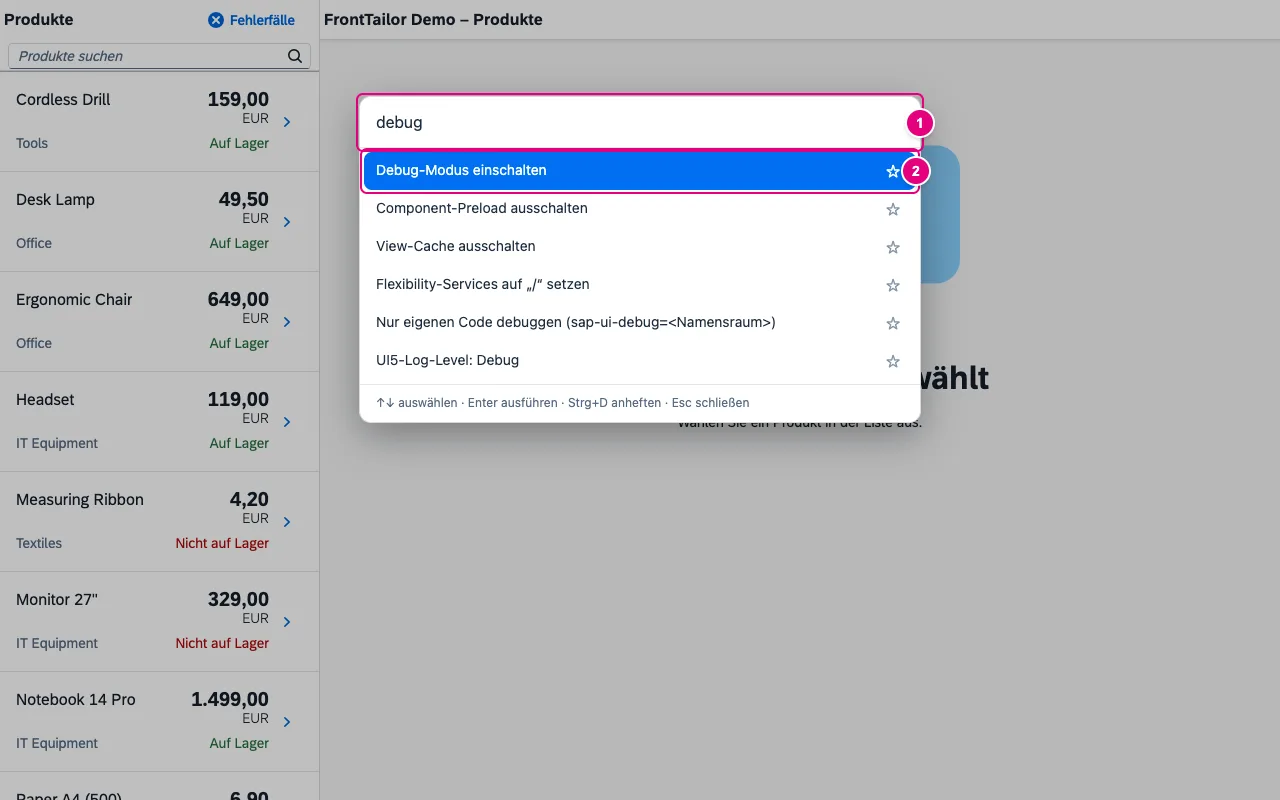
- Der Suchbegriff.
- Der beste Treffer ist gewählt; Enter führt ihn aus.
Befehle, die etwas löschen oder zurücksetzen, fragen nach: „Wirklich ausführen?“ – ein zweites Enter führt aus, Esc bricht ab. Der Hintergrund der Extension prüft trotzdem selbst.
Die Befehle
| Befehl | Wirkung |
|---|---|
| Cache zurücksetzen und neu laden | Caches der App leeren und neu laden; mit Rückfrage, auf PROD gesperrt. |
| Neu laden ohne Cache | Seite am Browser-Cache vorbei neu laden. |
| Debug-Modus einschalten · ausschalten | sap-ui-debug setzen oder entfernen. |
Nur eigenen Code debuggen (sap-ui-debug=<Namensraum>) | Nur den Namensraum der App unminifiziert laden. |
| Alle Debug-Parameter entfernen | Debug-Parameter aus der URL nehmen. |
| Component-Preload · View-Cache ausschalten · Flexibility-Services auf „/“ setzen | Debug-Schalter der App, siehe Werkzeuge. |
| Cache-Buster prüfen | Prüft, ob die geladene Version zum Deploy passt. |
| Launchpad-Personalisierung zurücksetzen | Mit Rückfrage, auf PROD gesperrt. |
| UI5-Log-Level: Debug · Warnung | Log-Level von UI5 umstellen. |
| Support Assistant starten | Die UI5-Regelprüfung der App. |
| Technische Informationen (Diagnostics) öffnen | Das UI5-Diagnosefenster. |
| Control auswählen (Pick-Modus) | Wie Alt+Shift+F, siehe Inspector. |
| Side-Panel öffnen | Das Side-Panel von FrontTailor. |
| Tastenkürzel ändern | Öffnet chrome://extensions/shortcuts. |
| URL-Profil „…“ anwenden | Je eigenem URL-Profil, siehe Werkzeuge. |
| Zustand merken · Lesezeichen öffnen: … | Siehe Lesezeichen für den App-Zustand. |
Favoriten und zuletzt verwendet
Mit dem Stern oder Strg+D (Mac: Cmd+D) heftest du den gewählten Befehl an. Ohne Suchbegriff zeigt die Palette dann zuerst Favoriten, danach die zehn zuletzt verwendeten Befehle, dann Alle Aktionen.
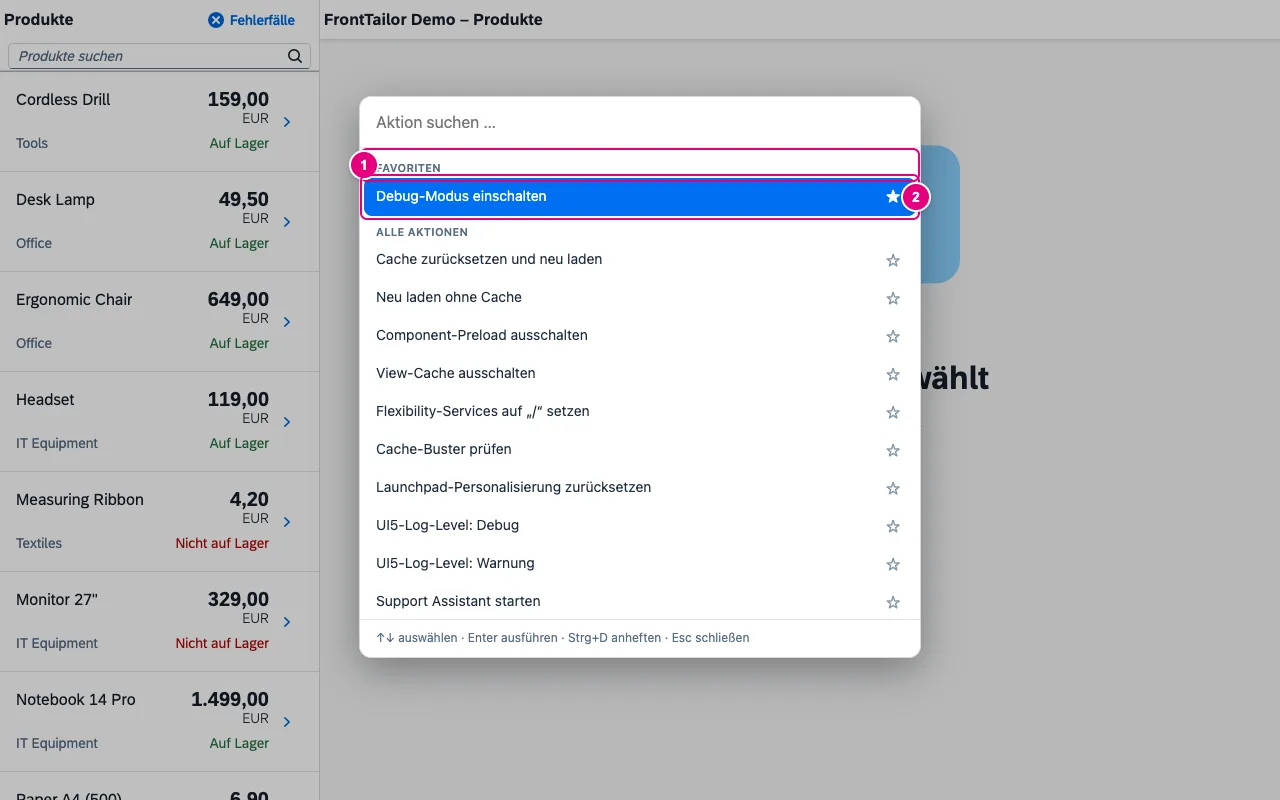
- Die Gruppe Favoriten.
- Der angeheftete Befehl mit gefülltem Stern. Noch einmal Strg+D löst ihn.
Im Tab Werkzeuge zeigt die Karte Favoriten der Palette eigene Favoriten, Team-Favoriten und zuletzt verwendete Befehle; dort lassen sich Favoriten ebenfalls setzen und lösen. Favoriten aus Team-Paketen erscheinen mit ab Team und tragen das Kennzeichen Team; Vorgaben der Administration (Admin) lassen sich nicht lösen.
Tasten in der Palette
| Taste | Wirkung |
|---|---|
| ↑ ↓ | Auswählen. |
| Enter | Ausführen; bei Rückfrage ein zweites Mal zum Bestätigen. |
| Strg+D | Anheften oder lösen. |
| Esc | Schließen oder Rückfrage abbrechen – ohne etwas auszuführen. |
Die Palette verarbeitet nur echte Tastendrücke und gibt keine Tasten an die App weiter. Das Kürzel Alt+Shift+K änderst du unter chrome://extensions/shortcuts (Edge: edge://extensions/shortcuts).
Typische Probleme
| Problem | Lösung |
|---|---|
| Alt+Shift+K tut nichts | Das Kürzel ist belegt oder nicht gesetzt („Kein Tastenkürzel gesetzt“ im Tab Werkzeuge). Unter chrome://extensions/shortcuts neu vergeben, oder über Öffnen im Tab Werkzeuge starten. |
| Die Palette braucht eine verbundene UI5-App im Tab. | Die Palette läuft nur auf erkannten UI5-Seiten. Warten, bis das Panel Verbunden zeigt. |
| Ein Befehl ist grau | Er ist auf dieser Seite nicht verfügbar oder auf PROD gesperrt; der Hinweis daneben sagt, warum. |
| Side-Panel öffnen klappt nicht | Der Browser verlangt dafür einen direkten Klick. Dann über das Symbol der Extension öffnen; die Palette weist darauf hin. |
Siehe auch
- Funktionen im Überblick Funktionen · Inspector & Models
- Zum Nachlesen SAPUI5 – The Comprehensive Guide (SAP PRESS)
- Hilfe von Menschen Hands-on-Workshops zu SAPUI5, Fiori Elements, OData und CAP
- Doku Werkzeuge
- Doku Lesezeichen für den App-Zustand
- Doku Inspector
- Belege ADR-0081 · ADR-0291