Launchpad Inspector
Der Launchpad Inspector beantwortet die häufigste Frage im Betrieb von SAP Fiori®-Launchpads: Welche App öffnet diese Kachel, und warum? Du klickst eine Kachel an und siehst Intent, Target Mapping, Platzierung und die aufgelöste Komponente – dazu einen Steckbrief des Launchpads und die registrierten Shell-Plugins. Der Tab gehört zur Enterprise-Edition.
- Edition
- ab Enterprise
- Tab
- „Launchpad“
- Oberflächen
- DevTools-Panel und Side-Panel
- Launchpads
- ABAP, zentrales Launchpad, SAP Build Work Zone, Sandbox
- Auf PROD
- erlaubt – der Tab ändert nichts
Der Tab im Überblick
Öffne die App im Launchpad, dann in den DevTools (F12) das Panel FrontTailor oder das Side-Panel, und wähle den Tab Launchpad. Der Tab liest das Launchpad nur aus; er ändert keine Kachel, keine Rolle und keine Einstellung.
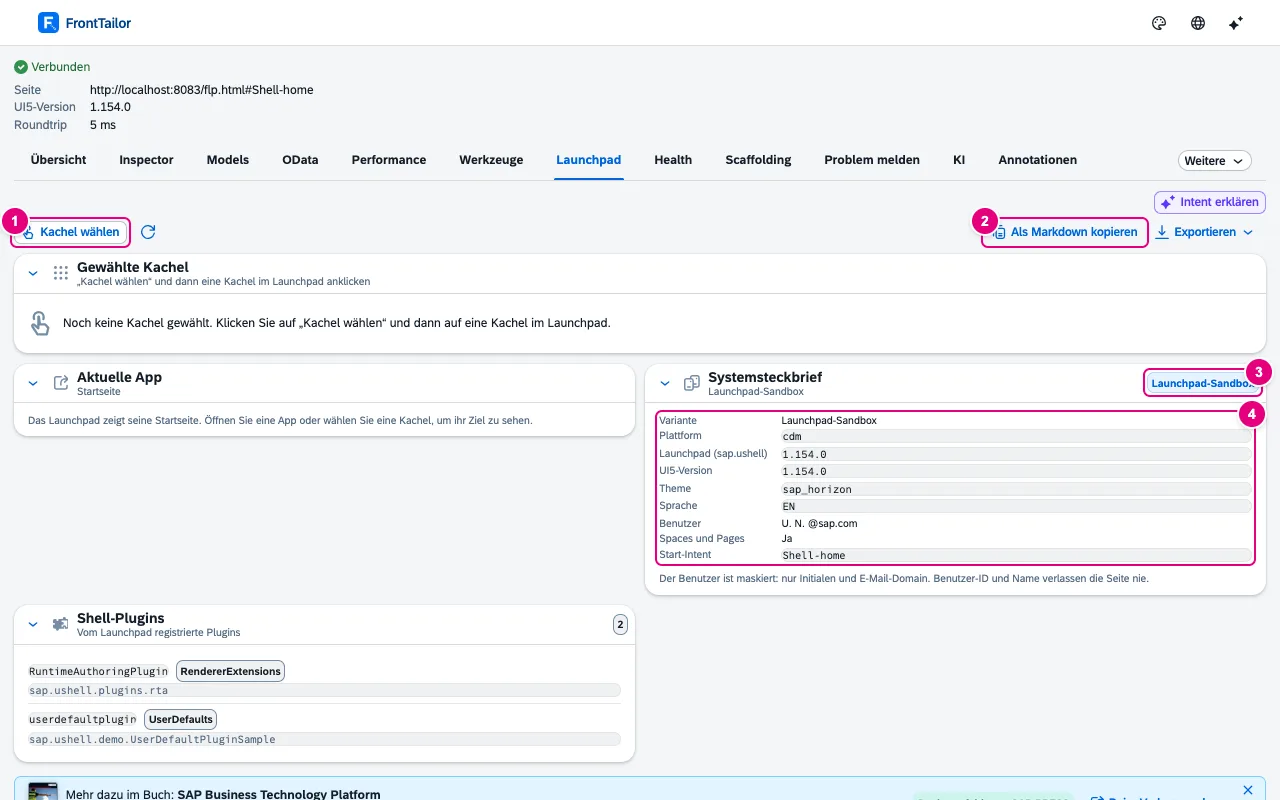
- Kachel wählen startet den Auswahlmodus. Daneben liest Aktualisieren das Launchpad neu.
- Als Markdown kopieren legt den ganzen Stand in die Zwischenablage; das Menü Exportieren daneben bietet Als JSON kopieren, JSON herunterladen und Markdown herunterladen.
- Die erkannte Variante des Launchpads.
- Der Systemsteckbrief: Plattform, Launchpad-Version (
sap.ushell), UI5-Version, Theme, Sprache, Benutzer, Spaces und Pages, Start-Intent – je nach Launchpad auch System, Mandant, Systemrolle, Produkt und Content-Provider.
Darunter listet Shell-Plugins die Plugins, die das Launchpad registriert hat, mit ihrer Komponente und – falls abgeschaltet – dem Vermerk deaktiviert. Wechselst du im Launchpad zu einer anderen App oder zurück zur Startseite, liest der Tab den Stand von selbst neu; im Hintergrund fragt er nichts ab.
Eine Kachel untersuchen
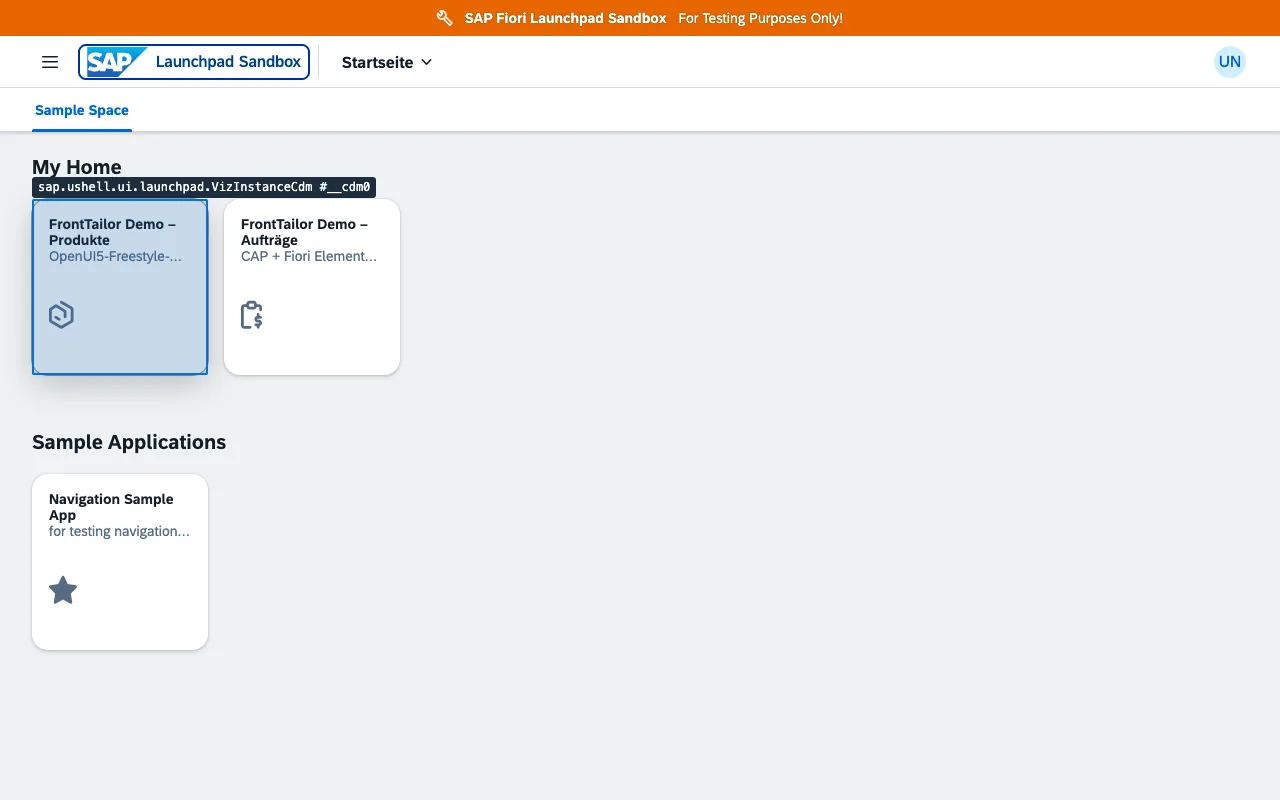
- Klicke Kachel wählen. Im Panel steht: „Auswahlmodus aktiv: Klicken Sie im Launchpad auf eine Kachel, um sie zu untersuchen. Der Klick öffnet die App nicht.“
- Fahre im Launchpad über die Kacheln. Ein Rahmen zeigt die Kachel unter dem Zeiger.
- Klicke die Kachel an. Die App öffnet sich nicht; die Kachel bleibt kurz markiert. Esc oder Auswahl beenden bricht ab.
- Im Tab erscheint die Karte Gewählte Kachel mit den drei Abschnitten unten.
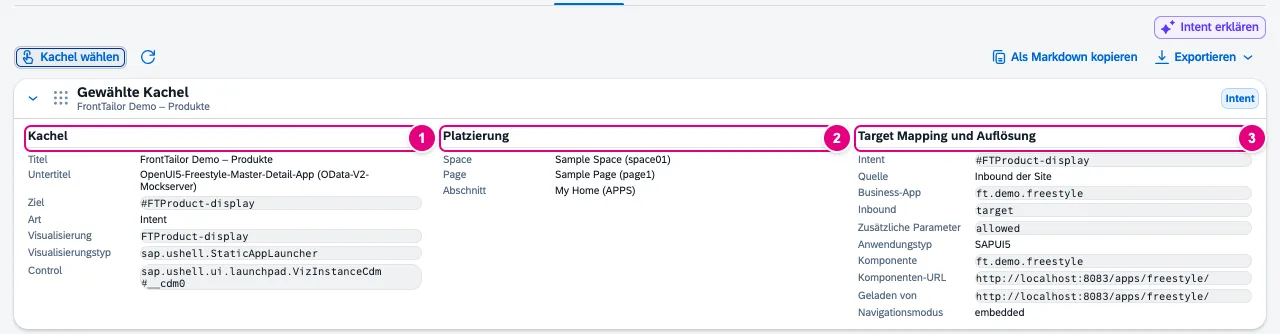
#FTProduct-display, aufgelöst auf die Komponente ft.demo.freestyle.- Kachel: Titel, Untertitel, Ziel, Art (Intent oder URL), Visualisierung, Visualisierungstyp und das Control im Launchpad.
- Platzierung: Space, Page und Abschnitt – bei klassischen Launchpads Gruppe und Kataloge.
- Target Mapping und Auflösung: Intent, Quelle, Business-App, Inbound, Parameter, Anwendungstyp, Komponente, Komponenten-URL und Navigationsmodus.
Die Quelle sagt, woher das Mapping stammt: Inbound der Site (das Launchpad liefert seine Inbounds an den Browser) oder Auflösung des Launchpads. Ein ABAP-Launchpad hält Target Mappings auf dem Server; dann zeigt der Tab den Hinweis „Dieses Launchpad hält Target Mappings auf dem Server: Im Browser ist nur das Ergebnis der Auflösung sichtbar.“ Hat ein Inbound Parameter, stehen sie in einer Tabelle mit Pflicht, Default und Filter.
Die aktuelle App
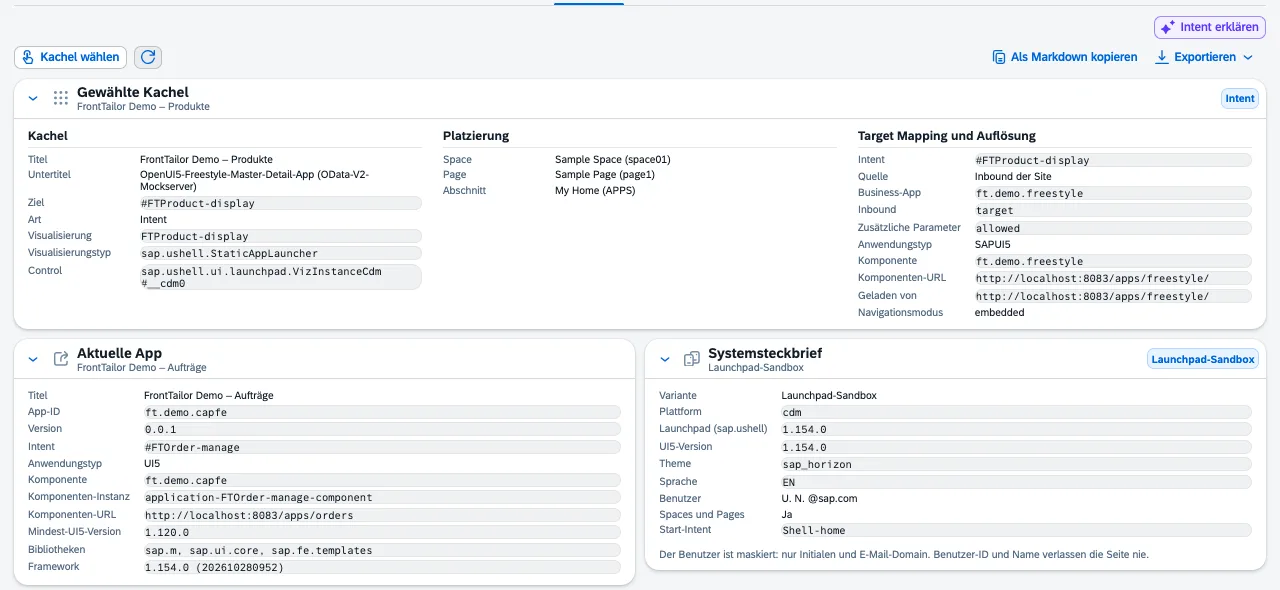
Ist im Launchpad eine App offen, zeigt Aktuelle App Titel, App-ID, Version, Intent, Anwendungstyp, Komponente, Komponenten-URL, Mindest-UI5-Version, Bibliotheken, wiederverwendete Komponenten und Startparameter. Auf der Startseite steht stattdessen, dass das Launchpad seine Startseite zeigt.
Erkannte Launchpads
| Variante im Tab | Bemerkung |
|---|---|
| ABAP Fiori Launchpad | Target Mappings liegen auf dem Server; sichtbar ist das Ergebnis der Auflösung. |
| Zentrales Launchpad (Content-Federation) | mit Content-Providern im Steckbrief |
| SAP Build Work Zone, Standard Edition bzw. Advanced Edition | Erkennung teils aus der URL abgeleitet |
| Launchpad-Sandbox | lokale Entwicklung, etwa das Demo-Launchpad |
| Unbekanntes Launchpad | Es gibt einen sap.ushell-Container, aber keine bekannte Variante. |
Kann der Tab die Variante nur aus der URL erschließen, steht (aus der URL abgeleitet) dahinter. Fehlt einer Launchpad-Version eine Schnittstelle, nennt der Tab, was deshalb fehlt: „In dieser Launchpad-Version nicht verfügbar: …“ – etwa aktuelle App, Spaces oder registrierte Plugins.
Ergebnis weitergeben
Als Markdown kopieren passt in ein Ticket oder einen Chat; JSON eignet sich zum Vergleichen zweier Systeme. Alles entsteht lokal im Browser – FrontTailor sendet dabei nichts. Den Benutzer maskiert der Tab schon in der Anzeige: Initialen und E-Mail-Domain; Benutzer-ID und Name verlassen die Seite nie.
Mit ab Pro steht oben rechts der KI-Einstieg Intent erklären – mit deinem eigenen Schlüssel, siehe KI-Assistent.
Typische Probleme
| Was du siehst | Ursache und Lösung |
|---|---|
| Kein Launchpad | Die App läuft ohne Launchpad (kein sap.ushell-Container in der Seite). Öffne sie aus dem Launchpad. |
| Eine Kachel in der Suche, im App Finder oder im Benutzermenü lässt sich nicht wählen | Diese Stellen erkennt der Auswahlmodus nicht. Wähle dieselbe Kachel auf einer Page oder in einer Gruppe. |
| Kein Inbound, nur die Auflösung | Das Launchpad hält Target Mappings auf dem Server (ABAP). Das ist kein Fehler; die Auflösung zeigt, was tatsächlich gestartet wird. |
| Variante mit (aus der URL abgeleitet) | Die Variante ist geschätzt. Prüfe sie im Zweifel im Steckbrief (Plattform, Content-Provider). |

Geprüft ist der Launchpad Inspector an der Launchpad-Sandbox der Demo. ABAP-Launchpads mit Spaces und klassischen Gruppen sowie die Erkennung von SAP Build Work Zone und zentralem Launchpad sind an echten Systemen noch nicht abschließend getestet.
Siehe auch
- Funktionen im Überblick Funktionen · betrieb
- Zum Nachlesen SAP Business Technology Platform – Administration (SAP PRESS)
- Hilfe von Menschen Launchpad, Rollen und Berechtigungen
- Doku Rollen und Berechtigungen
- Doku Health und Morgencheck
- Doku Host-Profile und PROD
- Belege ADR-0221