Lesezeichen für den App-Zustand
Du hast dich zur Fehlerstelle durchgeklickt, Filter gesetzt, den richtigen Tab gewählt – und dann musst du neu laden. Lesezeichen merken sich genau diesen Zustand. Nach dem Neuladen bringt dich ein Klick zurück: Navigation, Filter, Variante und Tab, auf Wunsch auch aufgezeichnete Klicks.
- Edition
- Community
- Ort
- Karte „Lesezeichen“ oben im Tab „Übersicht“, kein eigener Tab
- Palette
- „Zustand merken“, „Lesezeichen öffnen: …“
- Speicher
- bis 300 Lesezeichen in diesem Browser
- Team-Lesezeichen
- über Team-Pakete, Edition Team
- Auf PROD
- Navigation, Filter und Tabs ja, Schreibschritte nein
Wo die Lesezeichen sind
Lesezeichen haben keinen eigenen Tab. Die Karte Lesezeichen steht ganz oben im Tab Übersicht & Systemsteckbrief – dem Tab, den das Panel nach dem Öffnen zeigt, also genau im Moment nach dem Neuladen. Ohne Einträge sagt sie: „Noch keine Lesezeichen. Geh an die Stelle, die du brauchst (Detailseite, Filter, Tab), und klicke „Zustand merken“.“
Zustand merken
- In der App zur gewünschten Stelle gehen: Detailseite, Filter, Variante, Tab.
- Im Panel den Tab Übersicht öffnen.
- In der Karte Lesezeichen auf Zustand merken klicken. Es erscheint „Gemerkt: „…““.
- Bei Bedarf über das Menü … → Umbenennen einen sprechenden Namen vergeben.
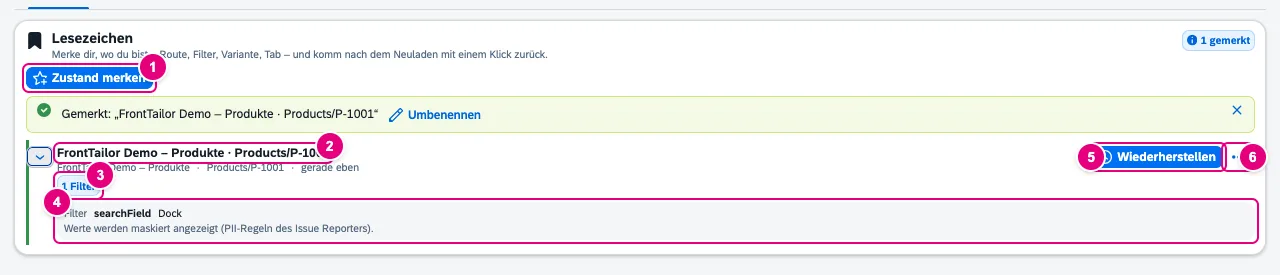
P-1001.- Zustand merken: speichert URL mit Launchpad-Intent und App-Route, Filterwerte und Variante sowie den gewählten Tab oder Abschnitt.
- Der Name: anfangs App und Route. Darunter App, Route und Alter (gerade eben, vor 5 Min. …).
- Tags: Zahl der Filter, Tab, Zahl der Schritte, Ändert Daten.
- Die Details (aufklappen mit dem Pfeil links): Filter, Variante, Tab oder Abschnitt, Schritte. Werte werden maskiert angezeigt.
- Wiederherstellen.
- Das Menü …: Details, Umbenennen, Löschen.
| Control in der App | Was gemerkt wird |
|---|---|
Filterleiste in Fiori Elements V4 (sap.ui.mdc.FilterBar) | Bedingungen und Variante. |
| SmartFilterBar in Fiori Elements V2 | Filterdaten und Variante. |
sap.m.SearchField außerhalb von Filterleisten und Dialogen | Suchtext. |
sap.m.IconTabBar · sap.m.TabContainer | Gewählter Tab. |
sap.uxap.ObjectPageLayout | Gewählter Abschnitt. |
Je Lesezeichen gelten höchstens 10 Filterleisten, 10 Tabs und 20 Schritte.
Wiederherstellen
- App neu laden oder in einem anderen Tab öffnen; FrontTailor verbindet sich.
- Im Tab Übersicht beim Lesezeichen auf Wiederherstellen klicken.
- FrontTailor navigiert zur gemerkten Stelle, setzt Filter und Tab und wiederholt angehängte Schritte. Zeigt der Tab ein anderes Dokument, lädt FrontTailor zuerst die gemerkte URL.
- Das Ergebnis lesen: wiederhergestellt oder mit Lücken wiederhergestellt.

- Das Ergebnis: wie viele Filter- und Tab-Zustände gesetzt wurden – und bei Lücken, was nicht gefunden, übersprungen oder auf PROD gesperrt war.
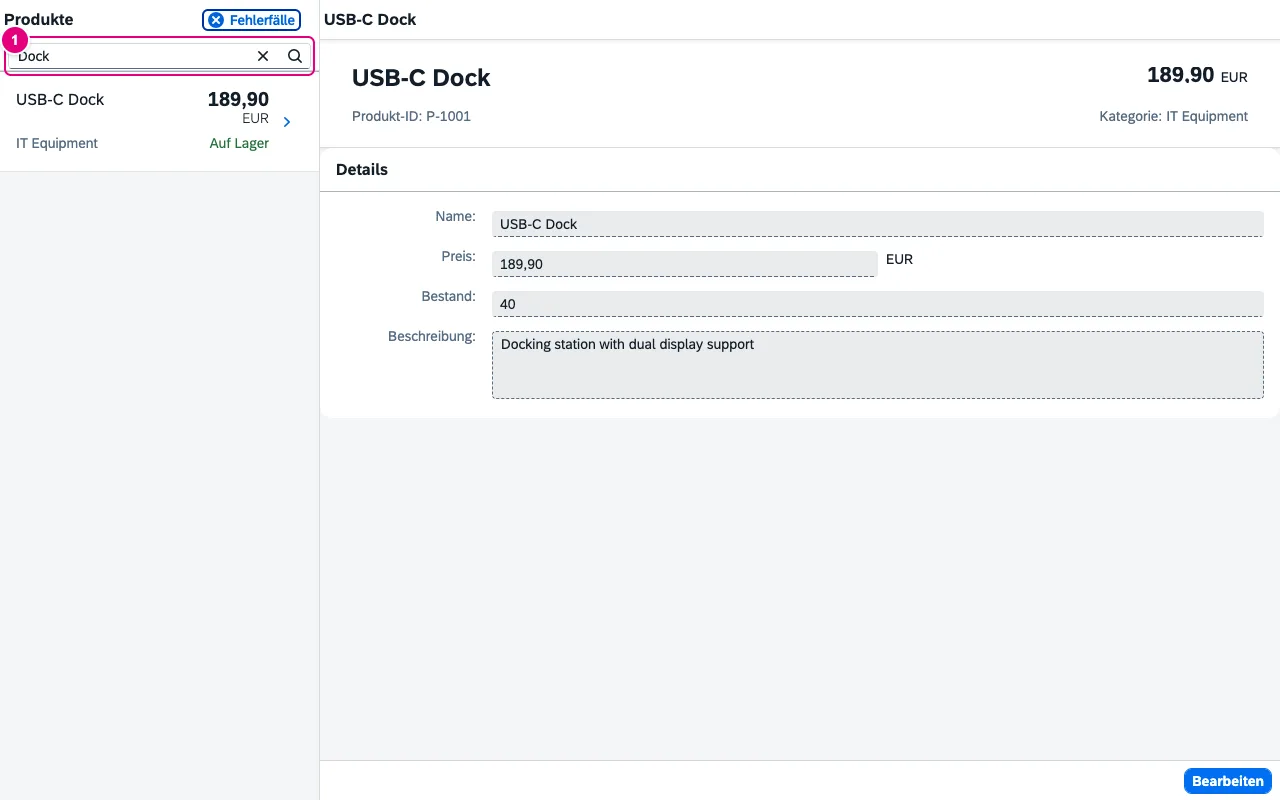
- Der gemerkte Suchtext ist wieder gesetzt; die App hat die Liste selbst gefiltert.
Filter einer Filterleiste, die beim Merken nicht sichtbar war (etwa die des List Reports, während eine Object Page offen war), setzt FrontTailor zuerst auf der Startroute der App und navigiert dann weiter. Controls findet es über ihre ID, sonst über die view-lokale ID und die Klasse – so greift ein Lesezeichen auch, wenn das Launchpad einen anderen Präfix vergibt.
Aufgezeichnete Schritte anhängen
Liegt im Panel eine beendete Aufzeichnung des Recorders (Problem melden), bietet die Karte Letzte n aufgezeichnete Schritte anhängen an (höchstens 20, standardmäßig aus). Die Schritte werden nach den Filtern wiederholt, etwa um einen Dialog wieder zu öffnen. Klicks und Schalter werden wiederholt, Texteingaben und Auswahl übersprungen und gezählt.
Lesezeichen in der Befehlspalette
In der Befehlspalette (Alt+Shift+K) stehen Zustand merken und je Lesezeichen Lesezeichen öffnen: …. Beide lassen sich wie jeder Befehl als Favorit anheften.
Team-Lesezeichen und Datenschutz
Eigene Lesezeichen gelten je Origin und sind kostenlos. Mit ab Team kommen Team-Lesezeichen über ein Team-Paket dazu (Team-Pakete); sie stehen in der Gruppe Team und gelten auf jedem System mit derselben App, weil der Pfad relativ gespeichert wird. Die Karte gruppiert nach Diese App, Andere Apps auf diesem System und Team; ab sechs Einträgen gibt es eine Suche.
Gespeichert wird lokal in diesem Browser, ohne sensible URL-Parameter, ohne Tokens und Cookies. Werte werden so behalten, wie sie gelesen wurden, aber maskiert angezeigt (Regeln des Issue Reporters). Beim Export in ein Team-Paket werden Name, Filterwerte, Schritte und Pfad maskiert; maskierte Filter überspringt das Wiederherstellen.
Alle Knöpfe
| Knopf | Wirkung |
|---|---|
| Zustand merken | Aktuellen Zustand der App als Lesezeichen speichern. |
| Letzte n aufgezeichnete Schritte anhängen | Schritte des Recorders mitspeichern (Häkchen). |
| Lesezeichen suchen | Liste filtern (ab sechs Einträgen). |
| Wiederherstellen | Navigieren, Filter und Tab setzen, Schritte wiederholen. |
| Details anzeigen · Details ausblenden | Filter, Variante, Tab und Schritte zeigen. |
| Umbenennen · Löschen | Im Menü …; Lesezeichen aus einer Vorgabe der Administration sind schreibgeschützt. |
Typische Probleme
| Problem | Lösung |
|---|---|
| Verbinde eine UI5-App, um ihren Zustand zu merken. | Die Karte braucht eine verbundene App. Warten, bis oben Verbunden steht. |
| mit Lücken wiederhergestellt | Ein Filter oder Tab wurde nicht gefunden, etwa weil die App sich geändert hat. Die Meldung nennt, was fehlt; Lesezeichen neu merken. |
| Schritte werden übersprungen | Texteingaben und Auswahl werden nie wiederholt. Auf PROD fallen zusätzlich Schritte weg, die Daten ändern können. |
| Team-Lesezeichen fehlen | Sie erscheinen nur mit eingeschaltetem Team-Sync und Lizenz ab Team. |
Siehe auch
- Funktionen im Überblick Funktionen · Inspector & Models
- Zum Nachlesen SAP Fiori Elements – Grundlagen, Entwicklung und Erweiterung (SAP PRESS)
- Hilfe von Menschen Hands-on-Workshops zu SAPUI5, Fiori Elements, OData und CAP
- Doku Übersicht & Systemsteckbrief
- Doku Befehlspalette
- Doku Problem melden
- Doku Team-Pakete
- Belege ADR-0381