Lizenz und Editionen
FrontTailor gibt es in vier Editionen: Community ist kostenlos, Pro, Team und Enterprise schaltet ein Lizenzschlüssel frei. Jede neue Installation bekommt 7 Tage lang alle Editionen; danach gilt Community, bis du einen Schlüssel einträgst. Der Schlüssel wird offline im Browser geprüft und verlässt ihn nie.
- Wo
- Tab „Werkzeuge“ › Karte „Lizenz“ oder gesperrter Tab
- Prüfung
- offline, Ed25519-Signatur
- Testphase
- 7 Tage, alle Editionen
- Danach
- Community, bis ein Schlüssel eingetragen ist
7 Tage alle Editionen, danach Community
Seit Version 1.0.0 ist die Lizenzprüfung an. Jede neue Installation bekommt 7 Tage lang alle Editionen, ohne Schlüssel. Die Karte Lizenz zeigt Testphase: noch n Tage.
Danach gilt Community, bis du einen gültigen Schlüssel einträgst; die Karte nennt, wann die Testphase endete. Community bleibt kostenlos, ohne Schlüssel und ohne Ablauf. Eine gültige Lizenz hat immer Vorrang vor der Testphase. Administratoren können die Testphase per Richtlinie abschalten (trial: false).
Was jede Edition freischaltet
Die Editionen bauen aufeinander auf: Pro enthält Community, Team enthält Pro, Enterprise enthält Team. Preise und Lizenzmodelle stehen auf der Seite Editionen.
| Edition | Module |
|---|---|
| Community | Inspector, Models, OData-Konsole, Werkzeuge (Cache, Debug, Sprache, URL-Profile, Flex), Command Palette, UI5-2.0-Readiness-Check, Bibliotheksanalyse, Bekannte Fehler, Lesezeichen, Recorder. Kostenlos, Open Source unter Apache 2.0. |
| ab Pro | Performance-Profiler, Annotation Explorer, Scaffolding, KI-Assistent, Problem melden (Issue Reporter), i18n- und Barrierefreiheitsprüfung, Fiori-Guidelines-Prüfung, Lokaler Code, Fehlersimulation; dazu die Exporte von Readiness-Check und Bibliotheksanalyse. |
| ab Team | Team-Sync mit Team-Paketen und Team-Lesezeichen. |
| ab Enterprise | Launchpad Inspector, Health, Morgencheck, Berechtigungsdiagnose, Systemvergleich, Release-Prüfung, Backend-Service mit Rollen-Simulator, Absprung ins Backend, ServiceNow als Ticketziel; Admin-Richtlinien und Sideload. |
Gesperrte Module bleiben sichtbar: Ihr Tab trägt ein Schloss und die Edition, zum Beispiel Performance (Pro). Ein Klick zeigt, was das Modul tut, und das Feld für den Lizenzschlüssel.
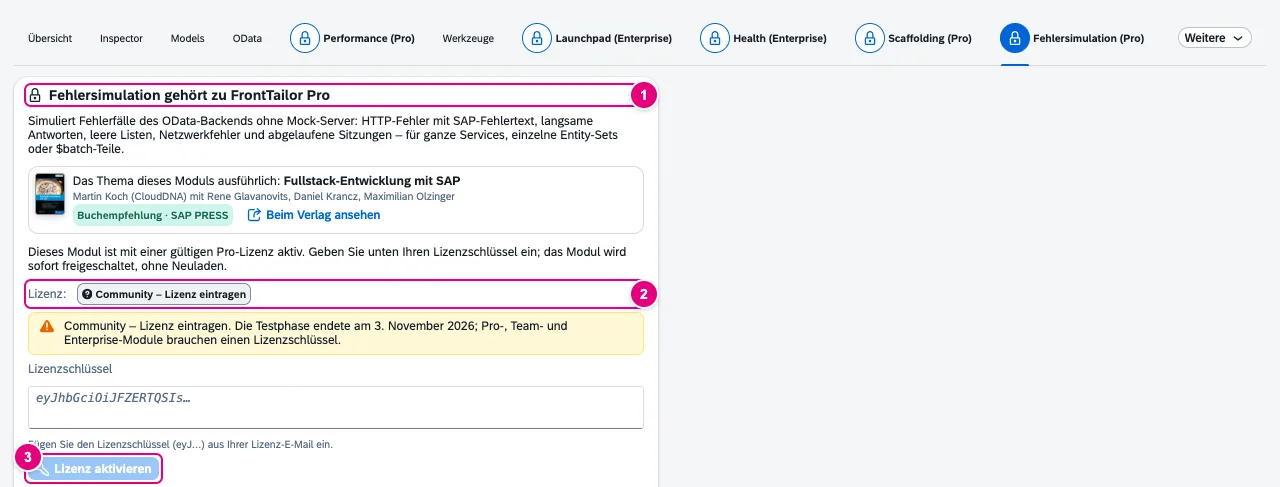
- „Fehlersimulation gehört zu FrontTailor Pro“ – mit einer kurzen Beschreibung des Moduls.
- Was gerade gilt: Community – Lizenz eintragen.
- Lizenz aktivieren schaltet das Modul sofort frei, ohne Neuladen.
Den Lizenzschlüssel eintragen
Nach dem Online-Kauf von Pro oder Team kommt der Schlüssel automatisch per E-Mail. Enterprise, Lizenzen je SAP-System und Rahmenverträge bekommst du vom Vertrieb. Der Schlüssel beginnt mit eyJ.
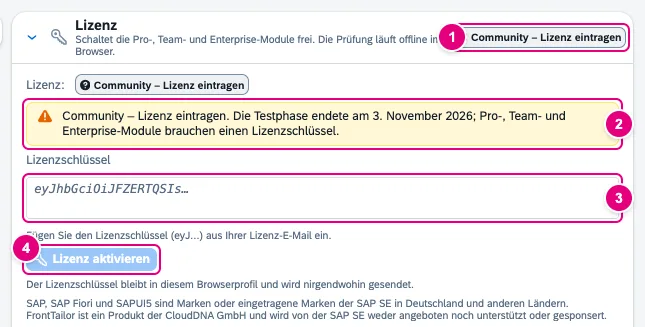
- Im Kopf der Karte steht, was gilt: Testphase: noch n Tage, die Edition oder Community – Lizenz eintragen.
- Hinweise zur Testphase, zum nahen Ende oder zu einer abgelehnten Lizenz.
- Das Feld Lizenzschlüssel.
- Lizenz aktivieren.
- Im DevTools-Panel oder Side-Panel den Tab Werkzeuge öffnen und die Karte Lizenz aufklappen. Alternativ einen gesperrten Tab anklicken.
- Den Lizenzschlüssel aus der Lizenz-E-Mail vollständig in das Feld Lizenzschlüssel einfügen.
- Lizenz aktivieren klicken.
- Es erscheint „Lizenz für <Lizenznehmer> aktiviert.“ Die Module der Edition sind sofort frei, ohne Neuladen.
Danach zeigt die Karte Lizenznehmer, Edition, Lizenzmetrik, Leistungszeitraum, gebundene SAP-Systeme oder Benutzer und das Ablaufdatum. Lizenz entfernen löscht den Schlüssel wieder.
Laufzeit, Verlängerung und Bindung
| Situation | Was FrontTailor zeigt |
|---|---|
| 30 Tage vor dem Ende | Tag mit den verbleibenden Tagen und „Die Lizenz endet am … Bitte verlängern.“ |
| Nach dem Leistungszeitraum | 3 Tage Kulanz: „Die bezahlte Periode ist vorbei – Kulanz bis … Bitte verlängern.“ Die Module bleiben frei. |
| Abgelaufen | Es gilt Community; die bezahlten Tabs sind wieder gesperrt. |
| Verlängerung vor Beginn eingetragen | Die neue Lizenz wartet und ersetzt die alte an ihrem ersten Tag ohne Zutun. |
| Lizenz an SAP-Systeme gebunden | Sie gilt nur auf diesen Hosts; anderswo gilt Community, und der gesperrte Tab nennt die lizenzierten Systeme. |
| Lizenz an Launchpad-Benutzer gebunden | Sie gilt nur für diese Benutzer oder Domains. |
Wird ein Schlüssel abgelehnt, steht der Grund in der Karte, etwa „Signatur ungültig (Schlüssel verändert oder unvollständig).“ oder „Die Lizenz wurde für ein anderes Produkt oder einen anderen Schlüssel ausgestellt (z. B. iFlow Tailor), nicht für FrontTailor.“ Mehr unter Fehlerbehebung.
Lizenz per Richtlinie
Administratoren verteilen den Schlüssel an alle Nutzer, mit der Richtlinie licenseKey (Enterprise-Deployment). Die Karte zeigt dann „Von Ihrem Administrator bereitgestellt. Hier lässt sie sich nicht ändern.“ Ein per Richtlinie abgeschaltetes Modul bleibt auch mit Lizenz aus.
Siehe auch
- Doku Werkzeuge
- Doku Enterprise-Deployment
- Doku Fehlerbehebung
- Belege ADR-0141 · KONZEPT2 · ADR-0143 · README4