Release-Prüfung
Der Transport ist importiert, aber die Benutzer sehen die alte Version? Die Release-Prüfung fragt nach einem Klick alle deine Systeme ab und zeigt je System und Prüfung eine Ampel – mit dem nächsten Schritt, etwa /UI5/APP_INDEX_CALCULATE. Sie gilt für SAP Fiori®- und UI5-Apps und gehört zur Enterprise-Edition.
- Edition
- ab Enterprise
- Tab
- „Release“
- Systeme
- aus den Host-Profilen, keine zweite Liste
- Verlauf
- die letzten 10 Läufe je App, im Browser
- Auf PROD
- erlaubt – die Prüfung liest nur
Release prüfen
Die Systeme kommen aus deinen Host-Profilen (Name, Farbe, PROD im Popup, siehe Host-Profile und PROD): dieses System zuerst, dann die anderen, PROD zuletzt. Ohne weitere Profile prüft der Tab nur das aktuelle System.
- Öffne die App (im Launchpad: Kachel starten) und im Panel FrontTailor den Tab Release.
- Lass Erwartete Version leer, dann gilt die Version der deployten
manifest.jsondes Quellsystems – oder tippe die Version des Transports ein. - Hake unter Systeme an, was geprüft werden soll. Vorbelegt sind die Systeme des letzten Laufs.
- Klicke Release prüfen. FrontTailor fragt im selben Klick nach Zugriff, prüft zuerst das Quellsystem und dann jedes andere System nacheinander.
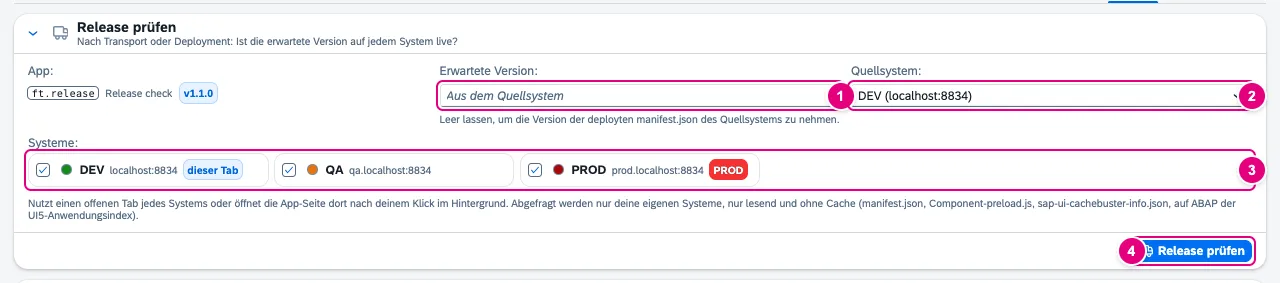
- Erwartete Version – leer lassen, um die Version des Quellsystems zu nehmen.
- Quellsystem, vorgewählt das aktuelle.
- Systeme; der aktuelle Tab ist mit dieser Tab markiert, PROD mit dem Tag PROD.
- Release prüfen startet den Lauf.
Für jedes andere System nutzt FrontTailor einen offenen Tab mit gleichem Host und Pfad oder öffnet die App-Seite dort im Hintergrund; die Prüfung läuft in diesem Tab mit deiner Sitzung. Abgefragt werden nur deine eigenen Systeme, lesend und ohne Cache: manifest.json, Component-preload.js, sap-ui-cachebuster-info.json und auf ABAP der UI5-App-Index.
Ergebnis und Ampeln
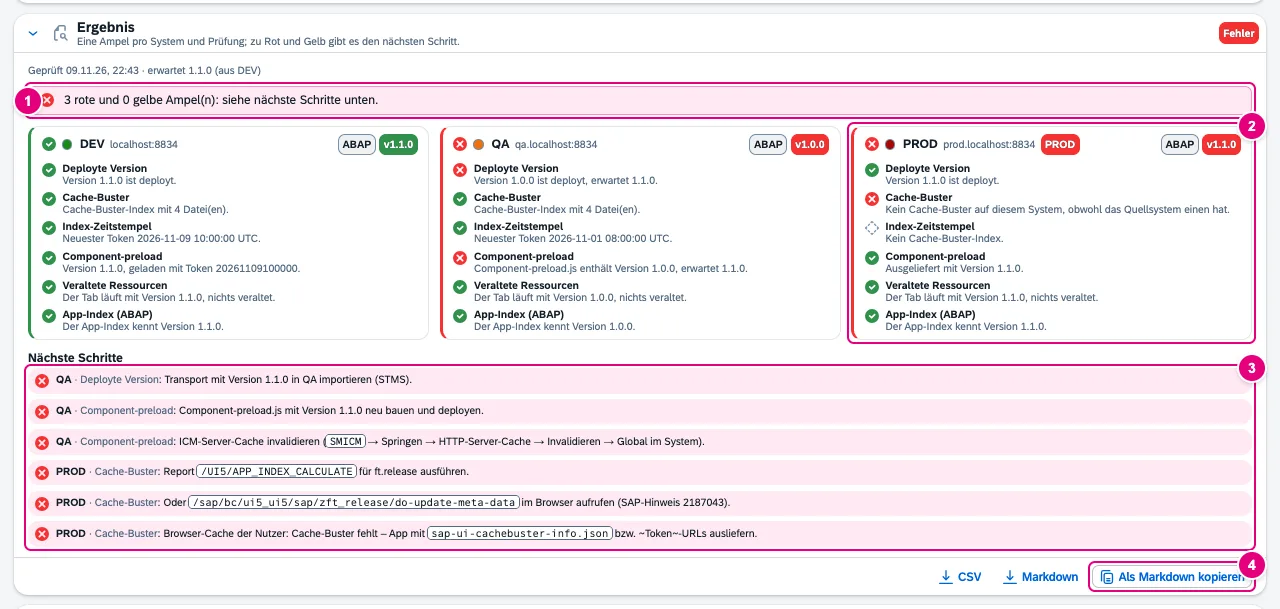
- Die Zusammenfassung: rote und gelbe Ampeln, oder „Alle Systeme liefern Version … aus.“
- Eine Systemkarte mit Plattform, ausgelieferter Version und einer Ampel je Prüfung. Die Ampel des Systems ist die schlechteste seiner Prüfungen.
- Nächste Schritte je System und Prüfung, gleiche Schritte nur einmal.
- Als Markdown kopieren für das Change-Ticket; daneben Markdown und CSV als Datei.
| Prüfung | Grün | Rot (Beispiele) |
|---|---|---|
| Deployte Version | gleich der erwarteten | älter; Manifest fehlt |
| Cache-Buster | Index vorhanden und genutzt | fehlt, obwohl das Quellsystem einen hat |
| Index-Zeitstempel | Token nicht älter als die Dateien | Token älter als manifest.json oder Preload (60 s Toleranz) |
| Component-preload | Version im Preload passt | älter; Browser lädt eine veraltete Kopie |
| Veraltete Ressourcen | laufende App = ausgelieferte Version | laufende App älter als ausgeliefert |
| App-Index (ABAP) | App gefunden, Version passt | App unbekannt; Index weicht vom ausgelieferten Manifest ab |
Gelb heißt: neuer oder anders als erwartet, ohne Version im Manifest, Index unvollständig oder nicht erreichbar. Grau (n. a.) heißt nicht geprüft, etwa der App-Index außerhalb von ABAP. Die nächsten Schritte richten sich nach der Plattform (ABAP, HTML5-Repository, Webserver), zum Beispiel:
- Report
/UI5/APP_INDEX_CALCULATEfür die App ausführen oder…/do-update-meta-dataaufrufen, /UI2/INVALIDATE_GLOBAL_CACHESausführen oder den ICM-Server-Cache (SMICM) invalidieren,- Transport importieren (STMS) oder neu deployen,
- Cache-Buster für die Benutzer einrichten.
Die Schritte sind Text: FrontTailor startet keine Reports. Die Prüfungen nutzen dieselbe Logik wie die Deployment-Prüfung des aktuellen Systems, siehe Enterprise-Deployment.
Verlauf

Der Verlauf hält die letzten 10 Läufe je App, nur in diesem Browser: Zeitpunkt, erwartete Version, Systeme und Ampeln. Lauf anzeigen holt einen früheren Lauf ins Ergebnis, Lauf löschen und Alle löschen räumen auf. Gespeichert werden keine Antworttexte, Cookies oder Tokens. Exporte maskieren personenbezogene Daten wie E-Mail-Adressen; Hosts bleiben sichtbar, denn sie sind der Inhalt des Berichts.
Typische Probleme
| Was du siehst | Ursache und Lösung |
|---|---|
| „Keine App angezeigt“ | Öffne die App (im Launchpad: Kachel starten) und prüfe erneut. |
| Nur „dieser Tab“ in der Systemliste | Es gibt keine weiteren Host-Profile. Lege DEV, QA und PROD im Popup an. |
| Zugriff nicht erteilt oder FrontTailor ist auf diesem System nicht aktiviert | Erlaube den Zugriff bzw. aktiviere FrontTailor im Popup eines Tabs dieses Systems. |
| Der Tab des Systems antwortet nicht rechtzeitig | Oft eine abgelaufene Anmeldung. Melde dich im Tab an und prüfe erneut. |
| Eine 404-Zeile in der Netzwerkkonsole | Ein System hat zum Beispiel keinen Cache-Buster-Index. Das entsteht nur nach deinem Klick und ist selbst der Befund. |
Siehe auch
- Funktionen im Überblick Funktionen · betrieb
- Zum Nachlesen SAP Business Technology Platform – Administration (SAP PRESS)
- Hilfe von Menschen Release- und Transportqualität
- Doku Systemvergleich
- Doku Enterprise-Deployment
- Doku Health und Morgencheck
- Belege ADR-0421 · ADR-0242