Health und Morgencheck
Zwei Tabs für den Betrieb von SAP Fiori®- und UI5-Apps: Health zeigt, wie es der App gerade geht – Latenz, Fehlerrate, Sitzung, Anmeldung und letzter Fehler – und spielt aufgezeichnete Klickfolgen als synthetischen Check ab. Der Morgencheck öffnet alle Apps einer Liste nacheinander und meldet per Ampel, was nicht startet. Beide gehören zur Enterprise-Edition.
- Edition
- ab Enterprise
- Tabs
- „Health“ und „Morgencheck“
- Datenquelle
- Mitschnitt der OData-Konsole, kein eigener Request
- Morgencheck
- bis 20 Listen à 30 Apps, 7 Läufe je Liste
- Auf PROD
- Lesen und Morgencheck erlaubt, Abspielen von Klicks gesperrt
Der Health-Tab
Öffne in den DevTools (F12) das Panel FrontTailor oder das Side-Panel und wähle Health. Die Statusleiste oben rechnet aus dem Mitschnitt der OData-Konsole: Sie sendet keinen eigenen Request, sondern wertet aus, was die App ohnehin mit ihrem Backend spricht. Im Side-Panel ist sie kompakt.
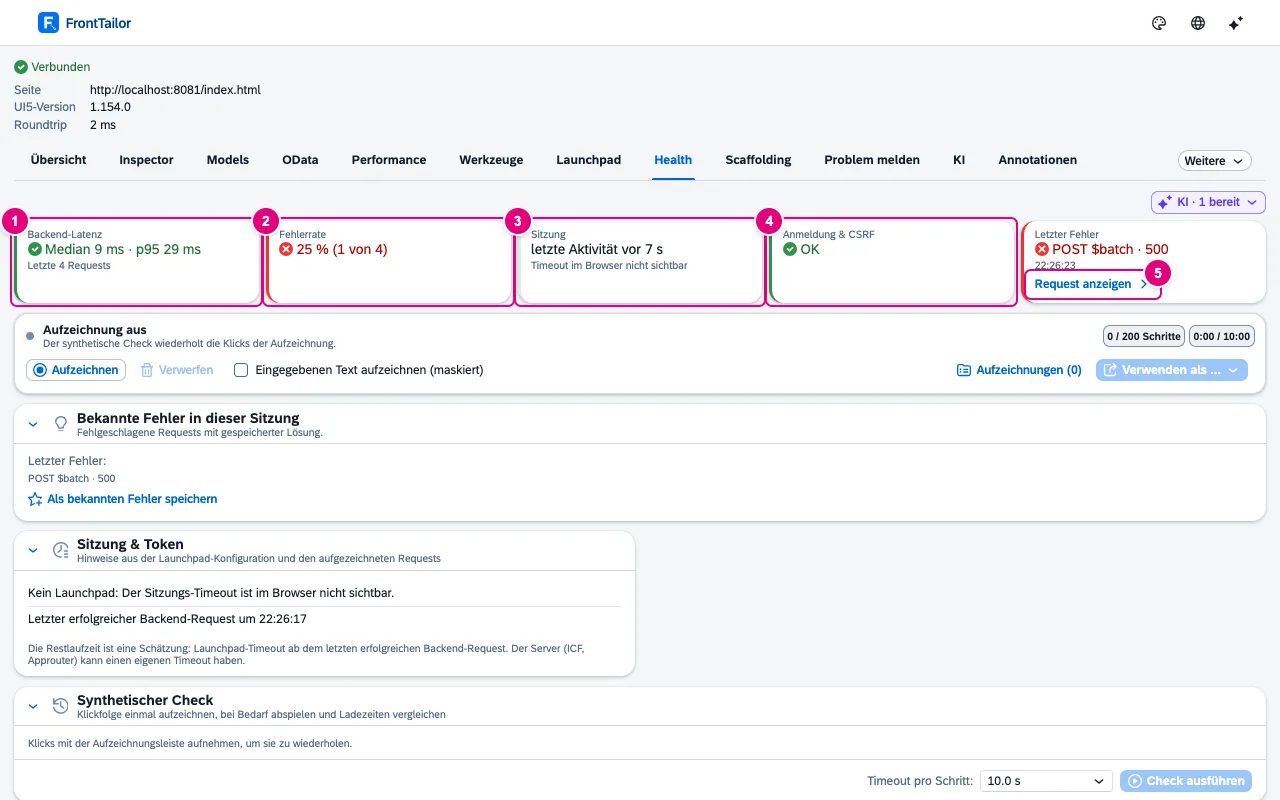
- Backend-Latenz: Median und p95 der letzten 50 abgeschlossenen Requests.
- Fehlerrate: Anteil der Antworten mit Status ab 400, Status 0 oder Netzwerkfehler – auch einzelne Teile eines
$batch. - Sitzung: geschätzte Restzeit oder letzte Aktivität vor ….
- Anmeldung & CSRF: 401 und 403 der letzten zwei Minuten und abgelehnte CSRF-Token.
- Request anzeigen springt in die OData-Konsole und wählt den fehlgeschlagenen Request aus.
| Kennzahl | Gelb ab | Rot ab |
|---|---|---|
| Backend-Latenz (p95) | 1 s | 3 s |
| Fehlerrate | 5 % | 20 % |
| Anmeldung (401/403 in zwei Minuten) | 1 | 3 |
| CSRF | – | Token abgelehnt |
Wiederholungen aus der OData-Konsole zählen nicht mit. Ist die OData-Aufzeichnung für den Host abgeschaltet (Richtlinie oder eigene Entscheidung), sagt der Tab das, statt leere Werte zu zeigen.
Sitzung und Token
Wann die Server-Sitzung abläuft, weiß der Browser nicht: Das Cookie ist HttpOnly, und FrontTailor liest keine Cookies. Die Karte Sitzung & Token schätzt deshalb:
- den Timeout aus der Konfiguration des Launchpads (dieselbe Einstellung, mit der das Launchpad seinen Abmelde-Dialog steuert) – mit Erinnerung und automatischer Abmeldung, falls gesetzt;
- den Startpunkt aus dem letzten erfolgreichen Backend-Request;
- eine neue Backend-Sitzung, wenn sich
sap-contextidzwischen zwei Requests ändert.
Die Restzeit ist als Schätzung gekennzeichnet; ICF, Approuter oder Identity Provider können eigene Timeouts haben. Ohne Launchpad steht dort nur „Kein Launchpad: Der Sitzungs-Timeout ist im Browser nicht sichtbar.“ Ist das ABAP-Add-on installiert (Backend-Service), kommt der Timeout aus dem System statt aus dem Launchpad. Einen abgelehnten CSRF-Token (403 mit x-csrf-token: Required) meldet die Karte ausdrücklich: Sitzung oder Token sind abgelaufen, die App muss ein neues Token holen.
Synthetischer Check
Eine Klickfolge einmal aufzeichnen und bei Bedarf wiederholen – etwa nach einem Deployment, um Ladezeiten zu vergleichen. Die Aufzeichnungsleiste ist dieselbe wie in den Tabs Problem melden und Scaffolding; alle drei sehen dieselbe Aufzeichnung.
- Klicke in der Aufzeichnungsleiste Aufzeichnen. Die Leiste zählt Schritte und Zeit (höchstens 200 Schritte und 10 Minuten).
- Klicke dich in der App durch den Ablauf. Es zählen nur echte Klicks des Benutzers; eingegebener Text wird nur aufgezeichnet, wenn du Eingegebenen Text aufzeichnen (maskiert) anhakst.
- Klicke Stoppen. Die Karte Synthetischer Check listet die Schritte.
- Wähle den Timeout pro Schritt (5, 10 oder 30 s) und klicke Check ausführen.

- Die Schritte mit Status, Wartezeit bis zum Control, Ladezeit und Anzahl der Requests.
- Das Ergebnis: Check bestanden in … oder Check nach … fehlgeschlagen.
- Check ausführen spielt die Folge im aktuellen Tab ab, beginnend am selben Location-Hash.
Pro Schritt sucht der Check das Control, klickt es an und wartet, bis die Seite 500 ms ruhig ist. Findet er ein Control nicht (Control nicht gefunden) oder läuft die Zeit ab (Zeitüberschreitung), überspringt er die übrigen Schritte. Generierte IDs wie __button3 sind nach einem Neuladen oft anders; der Tab markiert solche Schritte mit generierte ID.
Der Morgencheck
Statt jeden Morgen zehn Apps von Hand zu öffnen: Eine Prüfliste öffnet sie nacheinander in einem Hintergrund-Tab, wartet, bis jede zur Ruhe kommt, und schließt sie wieder. Nichts läuft, bevor du klickst.
- Wähle den Tab Morgencheck und klicke Liste anlegen – oder Mit dieser App beginnen, dann steht die aktuelle App schon drin.
- Trage Apps ein: eine URL oder eine Launchpad-Intent wie
SalesOrder-display. Für Intents braucht die Liste die Launchpad-URL. Aktuelle App hinzufügen übernimmt die Seite des Tabs. - Speichern, dann Check starten. FrontTailor fragt im selben Klick einmal pro System nach Zugriff; Apps von Systemen ohne Zugriff bleiben grau.
- Der Bericht füllt sich App für App. Abbrechen beendet den Lauf nach der laufenden App.
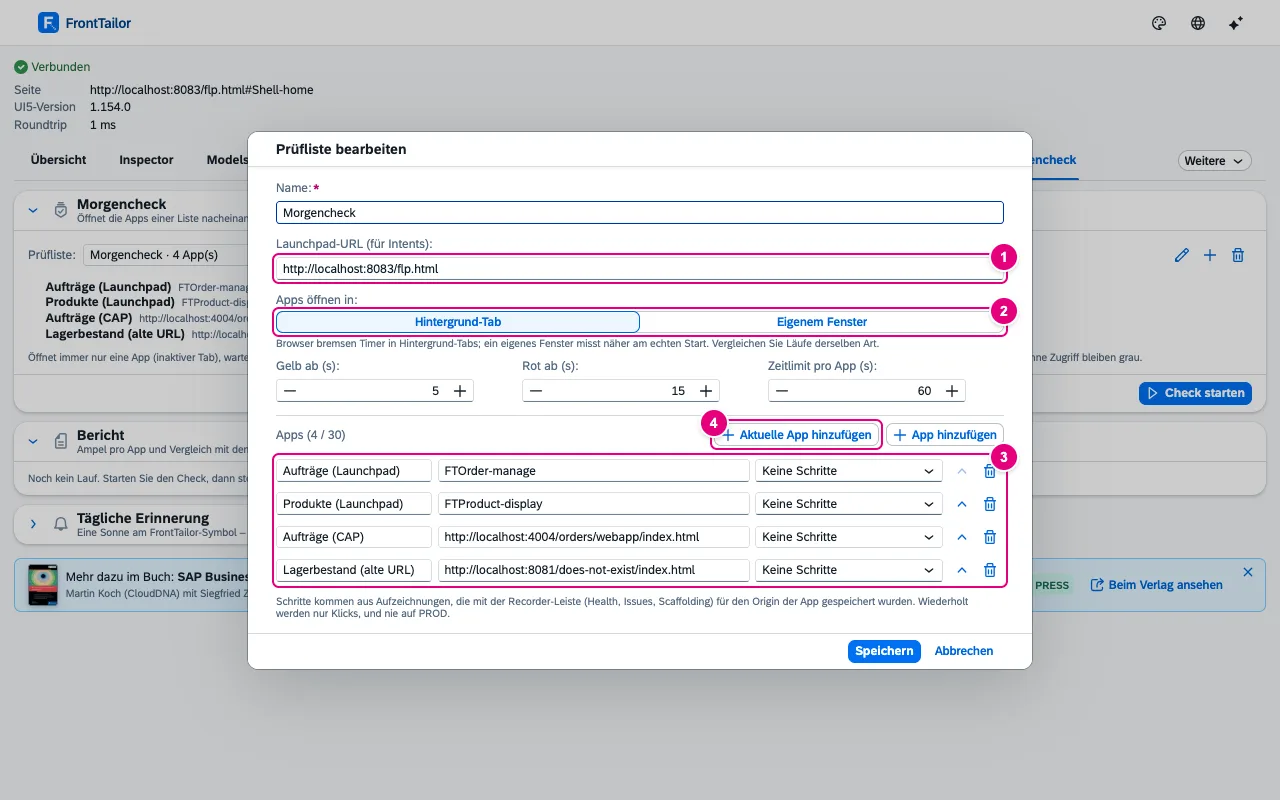
- Launchpad-URL (für Intents) – dort öffnet der Check jede Intent der Liste.
- Apps öffnen in: Hintergrund-Tab oder eigenem Fenster. Browser bremsen Timer in Hintergrund-Tabs; ein eigenes Fenster misst näher am echten Start. Vergleiche nur Läufe derselben Art.
- Die Apps der Liste, bis zu 30, je mit Name, Ziel und optional den Schritten einer gespeicherten Aufzeichnung.
- Aktuelle App hinzufügen. Sitzungsgebundene Parameter wie
sap-iapp-stateentfernt FrontTailor dabei, Benutzer und Passwort in URLs beim Speichern.
| Einstellung der Liste | Standard |
|---|---|
| Gelb ab (s) | 5 |
| Rot ab (s) | 15 (nie unter Gelb) |
| Zeitlimit pro App (s) | 60 |
| Apps öffnen in | Hintergrund-Tab |
Bericht und Ampel
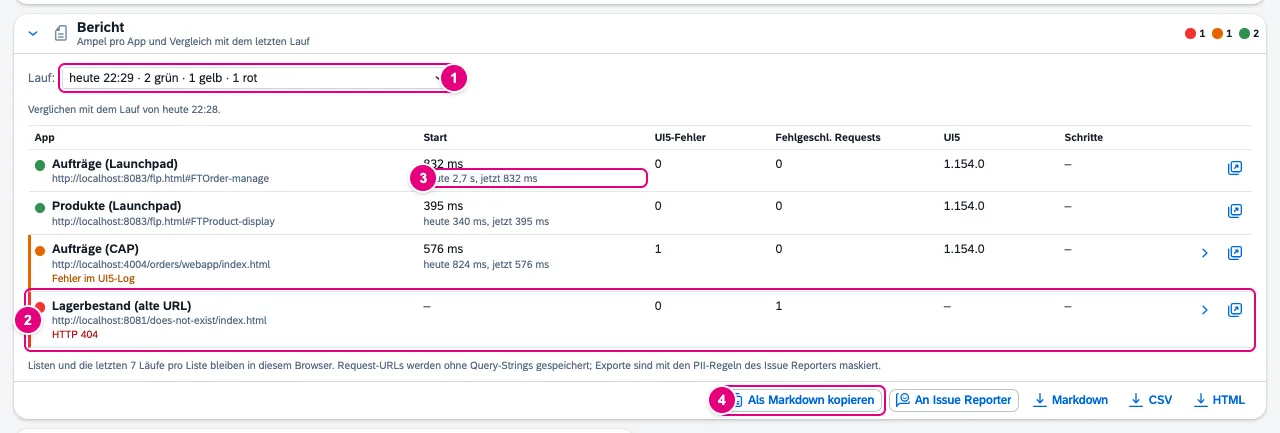
- Lauf: Auswahl früherer Läufe mit ihrer Bilanz (grün, gelb, rot).
- Eine rote App mit Grund – hier HTTP 404. Details klappt fehlgeschlagene Requests und UI5-Log-Fehler auf, App öffnen öffnet sie.
- Der Vergleich mit dem letzten Lauf derselben Liste, etwa heute 2,7 s, jetzt 832 ms – zwei Läufe am selben Tag vergleicht er mit „heute“ und „jetzt“.
- Export: Als Markdown kopieren, An Issue Reporter und Dateien als Markdown, CSV und HTML.
| Ampel | Wann |
|---|---|
| Rot | HTTP-Fehler, Ladefehler, kein UI5, umgeleitet (etwa zum Identity Provider), Zeitüberschreitung, Schritte fehlgeschlagen, Start ab der Rot-Schwelle |
| Gelb | Start ab der Gelb-Schwelle, deutlich langsamer als im letzten Lauf (mindestens 1 s und das 1,5-Fache), nicht zur Ruhe gekommen, Fehler im UI5-Log, fehlgeschlagene Requests |
| Grün | sonst |
| Grau („nicht geprüft“) | kein Zugriff, Richtlinie, Lizenz, ungültiges Ziel, abgebrochen |
Beim Vergleich zählt der Bericht fehlgeschlagene Requests als neu oder behoben. Exporte maskiert FrontTailor mit den PII-Regeln des Issue Reporters; An Issue Reporter öffnet den Tab „Problem melden“ mit Titel und Beschreibung, gesendet wird erst nach Vorschau und Klick.
Tägliche Erinnerung
In der Karte Tägliche Erinnerung schaltest du Täglich erinnern ein, wählst die Uhrzeit (05:00 bis 12:00 im Viertelstundenraster) und auf Wunsch Nur Montag bis Freitag. Zur Uhrzeit erscheint eine Sonne ☀ am FrontTailor-Symbol und ein Hinweis im Tab. Der Check startet nicht von selbst, und es geht nichts hinaus; die Sonne verschwindet mit dem nächsten Lauf.
Prüflisten lassen sich über Team-Sync im Team verteilen; sie tragen dann das Kennzeichen Team. Läufe werden nicht geteilt. Listen und die letzten sieben Läufe je Liste bleiben im Browser, Request-Adressen ohne Query-String.
Typische Probleme
| Was du siehst | Ursache und Lösung |
|---|---|
| „Noch keine OData-Requests aufgezeichnet“ | Die App hat noch nicht mit ihrem Backend gesprochen. Die Werte erscheinen mit dem ersten Request. |
| „Timeout im Browser nicht sichtbar“ | Die App läuft ohne Launchpad, oder das Launchpad hat keinen Timeout in seiner Client-Konfiguration. Die Sitzung zeigt dann nur die letzte Aktivität. |
| Synthetischer Check: Control nicht gefunden | Oft eine generierte ID, die sich nach dem Neuladen geändert hat. Zeichne den Schritt über ein Control mit stabiler ID neu auf. |
| Morgencheck: App bleibt grau | Kein Zugriff auf das System, Host durch die Richtlinie gesperrt oder keine Lizenz für diesen Host. Den Zugriff erteilst du beim nächsten Check starten. |
| Morgencheck: rot Umgeleitet auf … (Anmeldung?) oder Keine UI5-App gefunden | Die Anmeldung ist abgelaufen und die App landet beim Identity Provider. Einmal im Browser anmelden, dann erneut starten. |
Siehe auch
- Funktionen im Überblick Funktionen · betrieb
- Zum Nachlesen SAP Business Technology Platform – Administration (SAP PRESS)
- Hilfe von Menschen Fiori-Performance-Review
- Doku OData-Konsole
- Doku Absprung ins Backend
- Doku Release-Prüfung
- Doku Team-Sync
- Belege ADR-0231 · ADR-0432 · ADR-0283