Bekannte Fehler
Jede Woche derselbe Fehler, und jedes Mal sucht jemand die Lösung neu? Mit „Bekannte Fehler“ speicherst du sie einmal am Fehler. Beim nächsten Auftreten trägt der Fehler das Kennzeichen „Bekannt“, und die Lösung steht direkt darunter – in der OData-Konsole, im UI5-Log, in Health, bei Berechtigungen und im Issue Reporter.
- Edition
- Community
- Tab
- „Bekannte Fehler“
- Oberflächen
- DevTools-Panel und Side-Panel
- Speicher
- nur in diesem Browser, bis 1.000 Einträge
- Team-Einträge
- über Team-Pakete, Edition Team
- Auf PROD
- keine Sperre, ändert nichts am System
Der Tab im Überblick
Der Tab Bekannte Fehler sammelt deine Lösungen. Solange er leer ist, erklärt er die Idee in drei Schritten.
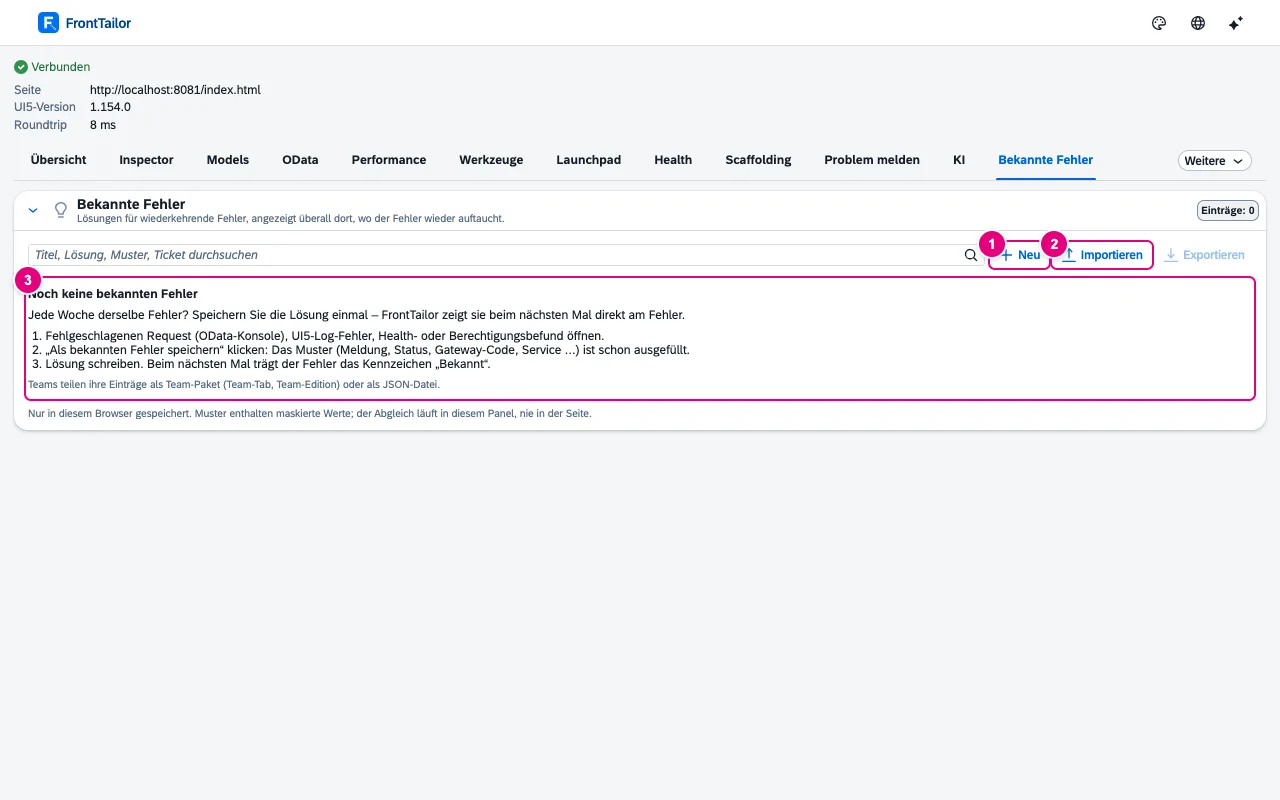
- Neu legt einen Eintrag von Hand an.
- Importieren liest eine JSON-Datei mit Einträgen, Exportieren schreibt deine Einträge in eine.
- Der leere Zustand: Fehler öffnen, Als bekannten Fehler speichern, Lösung schreiben.
Eine Lösung am Fehler speichern
- In der OData-Konsole den fehlgeschlagenen Request öffnen und den Tab Fehler wählen.
- Als bekannten Fehler speichern klicken. Das Muster ist aus dem Fehler übernommen und maskiert.
- Titel und Lösung (Markdown) eintragen.
- Im Muster entfernen, was sich von Fall zu Fall ändert, etwa Schlüssel oder Nummern.
- Speichern.
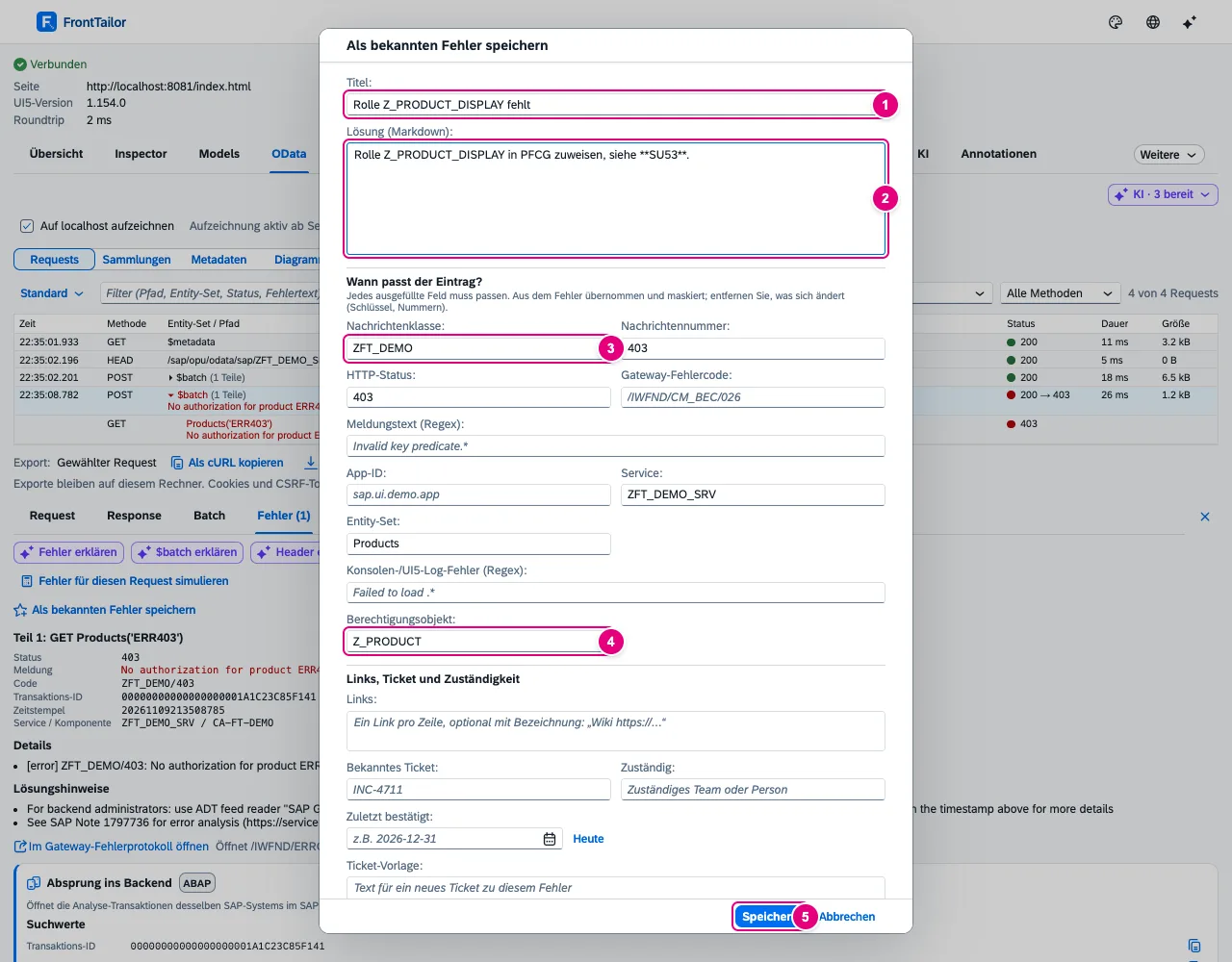
- Titel, kurz und wiedererkennbar.
- Lösung (Markdown), etwa welche Rolle fehlt und wo man nachsieht.
- Das Muster beginnt mit der T100-Nachricht: Nachrichtenklasse und -nummer.
- Das Berechtigungsobjekt aus dem Fehlertext oder der Berechtigungsdiagnose.
- Speichern.
Unter Links, Ticket und Zuständigkeit ergänzt du bis zu zehn Links, ein bekanntes Ticket, die Zuständigkeit (Team oder Rolle), eine Ticket-Vorlage und das Datum „zuletzt bestätigt“.
| Musterfeld | Passt, wenn … |
|---|---|
| Nachrichtenklasse · Nachrichtennummer | … die T100-Nachricht im Fehlercode oder in den Details steht, z. B. ZFT_DEMO/403. Die Nummer nur zusammen mit der Klasse. |
| HTTP-Status | … der Status gleich ist (403) oder in der Klasse liegt (5xx). |
| Gateway-Fehlercode | … der Code so beginnt: /IWFND/CM_BEC trifft /IWFND/CM_BEC/026. |
| Meldungstext (Regex) | … der reguläre Ausdruck den Fehlertext trifft (ohne Groß-/Kleinschreibung). |
| App-ID | … der Fehler aus dieser App kommt. |
| Service · Entity-Set | … die Service-URL den Text enthält bzw. das Entity-Set gleich ist. |
| Konsolen-/UI5-Log-Fehler (Regex) | … ein Fehler aus UI5-Log oder Konsole passt. |
| Berechtigungsobjekt | … die Berechtigungsdiagnose es nennt oder es als Wort im Fehlertext steht. |
Alle ausgefüllten Felder müssen passen. Reguläre Ausdrücke dürfen nicht leer treffen (kein .*) und höchstens 300 Zeichen lang sein. Passen mehrere Einträge, steht der genaueste oben.
Beim nächsten Mal: „Bekannt“
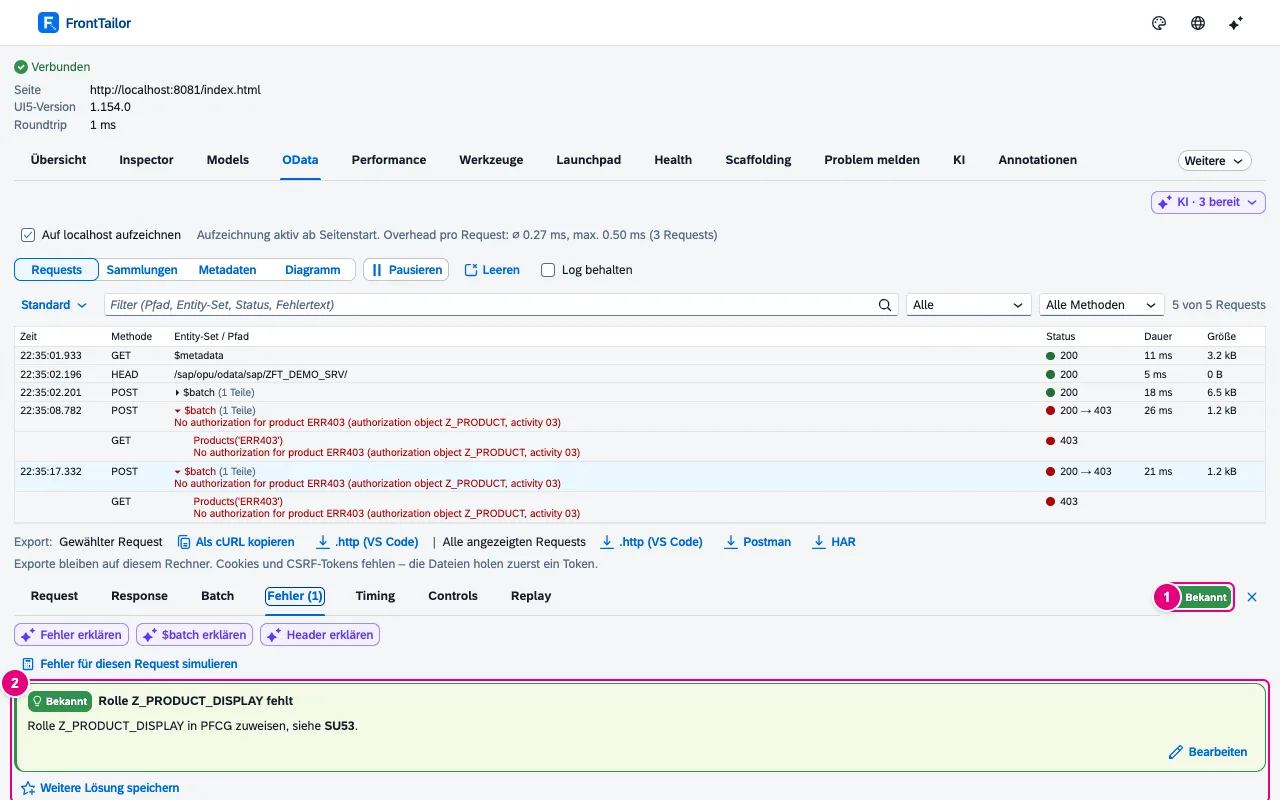
- Das Kennzeichen Bekannt in der Kopfzeile des Details. Ein Klick springt zum Tab Fehler.
- Die Lösungskarte mit Titel, Lösung, Ticket und Zuständigkeit, dazu Bearbeiten. Weitere Lösung speichern legt einen zweiten Eintrag an.
| Ort | Anzeige |
|---|---|
| OData-Konsole | „Bekannt“ im Detail, Lösungskarte über jedem Fehlerabschnitt. |
| UI5-Log (Werkzeuge) | Spalte „Bekannt“ bei Fehlerzeilen, Lösung aufklappbar. |
| Health und Morgencheck | Karte Bekannte Fehler in dieser Sitzung. |
| Berechtigungen | Lösungskarte je Befund. |
| Problem melden | Karte im Kontext; der Bericht erhält den Abschnitt „Bekannte Fehler“ mit Lösung oder „Bereits bekannt: Ticket …“. |
Die Liste
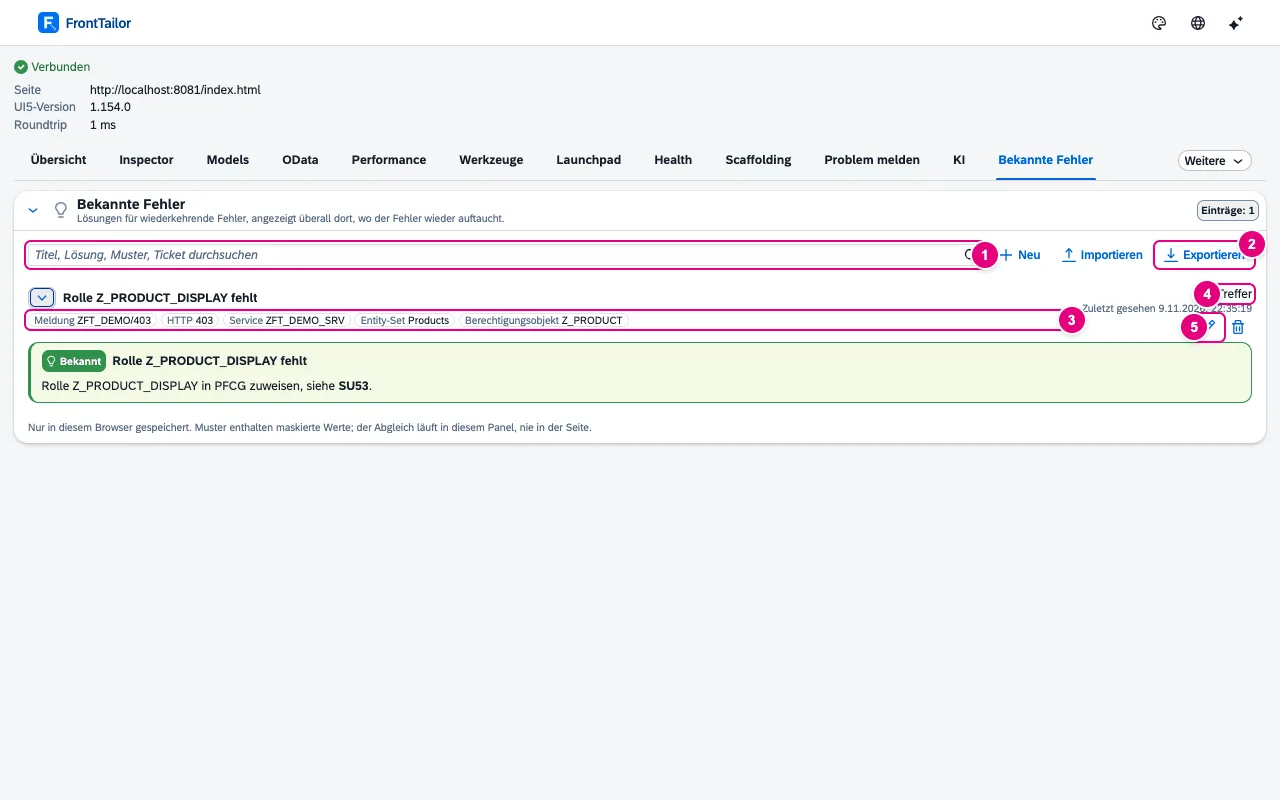
- Suchen über Titel, Lösung, Muster und Ticket – alle Wörter müssen vorkommen.
- Exportieren schreibt die eigenen Einträge als JSON-Datei.
- Das Muster als Chips: Meldung, HTTP, Service, Entity-Set, Berechtigungsobjekt.
- Wie oft der Eintrag getroffen hat und wann zuletzt.
- Bearbeiten und Löschen.
| Knopf | Wirkung |
|---|---|
| Neu | Eintrag ohne Fehler als Vorlage anlegen. |
| Als bekannten Fehler speichern | Eintrag aus einem Fehler anlegen, Muster vorausgefüllt. |
| Lösung anzeigen · Lösung ausblenden | Eintrag auf- und zuklappen. |
| Bearbeiten · Löschen | Eintrag ändern · Eintrag samt Trefferzahl entfernen (mit Rückfrage). |
| Ticket-Vorlage kopieren | Den Vorlagentext für ein neues Ticket in die Zwischenablage. |
| Importieren · Exportieren | JSON-Datei mit eigenen Einträgen lesen oder schreiben. |
Maskierung und Team
Muster dürfen keine personenbezogenen Daten enthalten. Beim Speichern aus einem Fehler werden E-Mail-Adressen, Telefonnummern, IBANs und lange Ziffernfolgen zu Platzhaltern (.+?). Ein Muster mit solchen Werten lehnt FrontTailor ab: „Personenbezogene Daten in „…“: durch einen Platzhalter (.+?) ersetzen.“ Der Abgleich läuft nur im Panel, nie in der Seite.
Eigene Einträge sind kostenlos. Mit ab Team kommen Einträge des Teams über ein Team-Paket dazu, siehe Team-Pakete. Team-Einträge kannst du lokal überschreiben; Einträge aus einer Vorgabe der Administration sind schreibgeschützt. Ein Export enthält nur deine eigenen Einträge, ohne Treffer.
Typische Probleme
| Problem | Lösung |
|---|---|
| Der Fehler wird nicht als bekannt erkannt | Ein Musterfeld passt nicht mehr, oft ein Schlüssel oder eine Nummer im Text. Im Meldungstext variable Teile durch .+? ersetzen oder das Feld leeren. |
| Speichern wird abgelehnt | Das Muster enthält personenbezogene Daten oder ist leer. Der Editor nennt das Feld. |
| Team-Einträge fehlen | Sie erscheinen nur mit eingeschaltetem Team-Sync und Lizenz ab Team. Der Tab weist darauf hin. |
| Der Import überspringt Einträge | Ungültige Einträge und Muster mit personenbezogenen Daten werden ausgelassen; die Meldung nennt die Zahl. |
Siehe auch
- Funktionen im Überblick Funktionen · Testen & melden
- Zum Nachlesen SAP Business Technology Platform – Sicherheit und Berechtigungen (SAP PRESS)
- Hilfe von Menschen Release- und Transportqualität
- Doku OData-Konsole
- Doku Problem melden
- Doku Health und Morgencheck
- Doku Team-Pakete
- Belege ADR-0401