Team-Sync
Im Tab Team übernimmst du gemeinsame Einstellungen deines Teams: Host-Profile, URL-Profile, OData-Filter, Snippets, PII-Regeln und mehr. Ein Team-Paket ist eine JSON-Datei, die dein Team selbst ablegt – etwa als Git-Raw-Datei, auf SharePoint oder einem internen Server. FrontTailor ruft sie nur auf Klick oder nach dem Zeitplan deines Administrators ab und ändert erst etwas, wenn du die Vorschau geprüft und Übernehmen geklickt hast.
- Edition
- ab Team
- Tab
- „Team“
- Oberflächen
- DevTools-Panel und Side-Panel
- Quellen
- URL-Abo, vorgegebene Pakete, Datei, Zwischenablage
- Server
- keiner – die Datei liegt bei deinem Team
- Übernahme
- nie automatisch, immer nach Vorschau
Wozu Team-Sync?
Jeder im Team legt sonst dieselben Host-Profile, URL-Profile und Filter von Hand an – und jeder ein bisschen anders. Mit Team-Sync pflegt einer die Einstellungen in einem Team-Paket, alle anderen übernehmen sie. Es gibt keinen FrontTailor-Server dafür: Die Datei liegt dort, wo dein Team ohnehin Dateien ablegt. ab Team
Ein Paket kann diese Bereiche enthalten: Host-Profile, URL-Profile, OData-Filter, Replay-Requests, Snippets, PII-Maskierungsregeln, Palette-Favoriten, Lesezeichen, bekannte Fehler, Morgencheck-Listen und Performance-Budgets. Wie ein Paket entsteht und signiert wird, steht unter Team-Pakete.
Der Tab Team hat vier Karten: Team-Pakete (Quellen mit Status), Vorschau (erscheint, sobald ein Paket geprüft wird), Import & Export und Lokale Einstellungen.
Ein Paket abonnieren und abrufen
- Öffne eine App auf deinem SAP-System, dann im Panel den Tab Team.
- Trage unter Paket-URL abonnieren die Adresse der Paketdatei ein, die dein Team pflegt, und klicke Abonnieren. Erlaube den Zugriff auf diesen Host, wenn der Browser fragt.
- Das Abonnieren selbst lädt noch nichts. Klicke bei der neuen Quelle Abrufen.
- Die Vorschau öffnet sich mit allen Änderungen gegenüber deinen Einstellungen. Prüfe sie und klicke Übernehmen – siehe Änderungen prüfen.
Die URL muss HTTPS sein (HTTP nur für localhost). Benutzername, Passwort und Token-Parameter in der URL lehnt FrontTailor ab, bevor etwas gespeichert wird. Braucht der Host eine Anmeldung, meldest du dich einmal im Browser an; FrontTailor nutzt diese Browser-Sitzung und speichert keine eigenen Zugangsdaten.
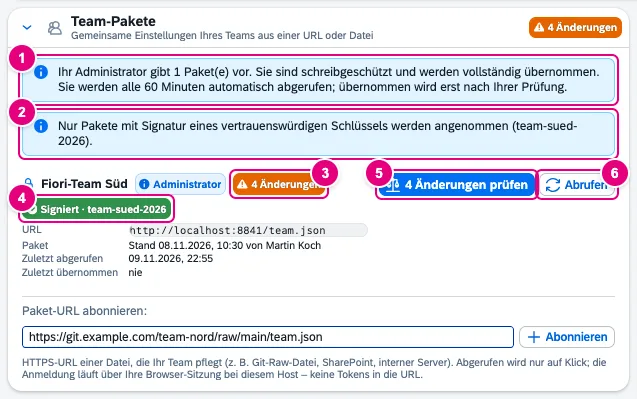
- Gibt dein Administrator Pakete vor, steht hier, wie viele es sind und ob sie nach Zeitplan abgerufen werden – hier alle 60 Minuten.
- Verlangt die Richtlinie Signaturen, nennt FrontTailor die vertrauenswürdigen Schlüssel.
- Der Status der Quelle: „Noch nicht abgerufen“, „Aktuell“, die Zahl offener Änderungen, „Zugriff erforderlich“ oder „Fehler“.
- Die Signatur: „Signiert · …“ mit der Schlüssel-ID, „Unbekannter Schlüssel“, „Unsigniert“ oder „Ungültige Signatur“.
- … Änderungen prüfen öffnet die Vorschau. Ohne offene Änderungen heißt der Knopf Anzeigen.
- Abrufen lädt die aktuelle Fassung. Fehlt die Freigabe für den Host, heißt der Knopf Zugriff erlauben.
Unter jeder Quelle stehen URL, Paketstand (Datum und Autor), Zuletzt abgerufen und Zuletzt übernommen. Bis zu 20 eigene Quellen sind möglich.
Änderungen prüfen und auswählen
Die Vorschau vergleicht das Paket Bereich für Bereich mit deinen Einstellungen. Jede Änderung ist als Neu, Geändert oder Entfernt markiert und zeigt die Felder vorher → nachher. Entfernt wird nur, was früher aus dieser Quelle kam und im Paket fehlt; was du selbst angelegt hast, löscht Team-Sync nie.
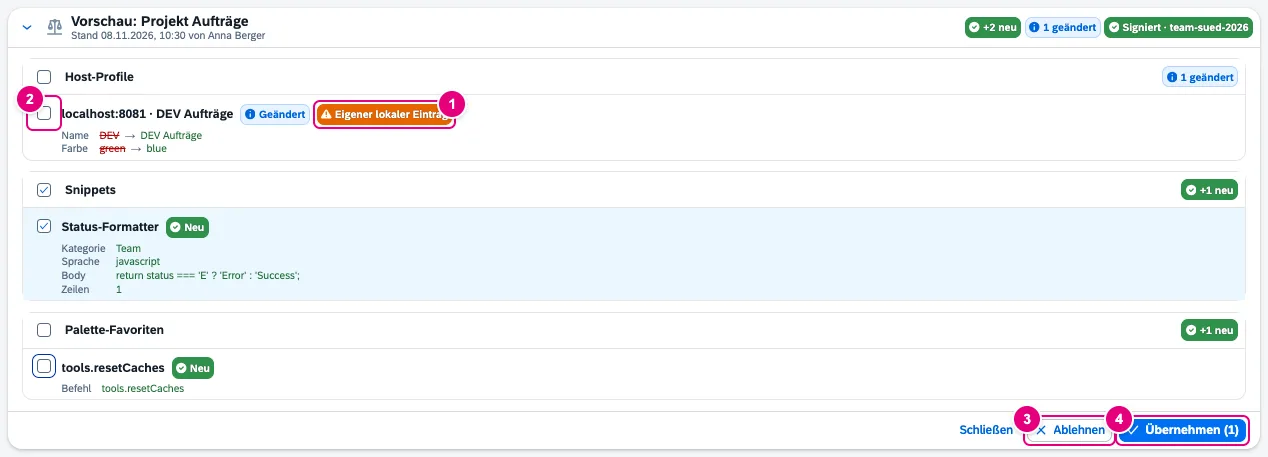
- Konflikte stehen als Tag an der Änderung: „Eigener lokaler Eintrag“ (gleicher Schlüssel, aber nicht aus dieser Quelle) oder „Lokal geändert“ (aus dieser Quelle, seither von dir geändert).
- Eine Checkbox pro Änderung, eine pro Bereich. Konflikte sind nicht vorausgewählt – deine Fassung bleibt, solange du die Änderung nicht auswählst.
- Ablehnen lehnt alle offenen Änderungen ab. Sie werden erst wieder vorgeschlagen, wenn sich ihr Wert im Paket ändert.
- Übernehmen (n) übernimmt die ausgewählten Änderungen. Was du nicht ausgewählt hast, gilt als abgelehnt.
Weitere Hinweise in der Vorschau: „Dieses Paket ist nicht signiert. Übernehmen Sie es nur, wenn Sie der Quelle vertrauen.“ bei unsignierten Paketen und „Übersprungene ungültige Einträge des Pakets: n.“, wenn einzelne Einträge ungültig waren – das übrige Paket bleibt nutzbar.
Vom Administrator vorgegebene Pakete
Dein Administrator kann Pakete über die Richtlinie vorgeben (bis zu 10). Sie stehen mit dem Tag Administrator in der Liste und lassen sich nicht entfernen. Ist ein Zeitplan gesetzt, ruft FrontTailor sie automatisch ab – übernommen wird trotzdem erst nach deiner Prüfung. Die Quelle zeigt dann die Zahl der offenen Änderungen.
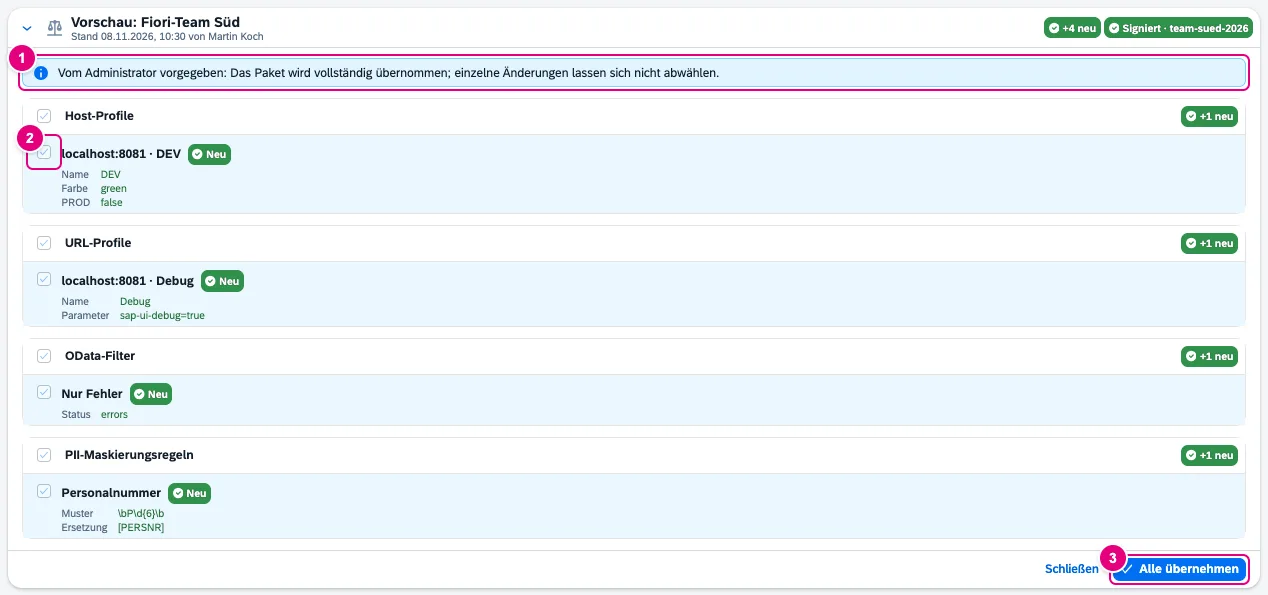
- „Vom Administrator vorgegeben: Das Paket wird vollständig übernommen; einzelne Änderungen lassen sich nicht abwählen.“
- Alle Änderungen sind ausgewählt und gesperrt.
- Alle übernehmen übernimmt das Paket. Hast du vorgegebene Einträge lokal geändert, erscheinen sie beim nächsten Abruf als „Lokal geändert“ und werden mit dem Paket zurückgesetzt.
Verlangt die Richtlinie Signaturen, nimmt FrontTailor nur Pakete an, die mit einem der hinterlegten Schlüssel signiert sind – vorgegebene Pakete, eigene Abos und Importe gleichermaßen. Eine ungültige Signatur wird immer abgelehnt. Was Administratoren einstellen können, steht unter Richtlinie für Team-Pakete.
Importieren und exportieren
Ohne URL geht es auch per Datei oder Zwischenablage, in der Karte Import & Export.
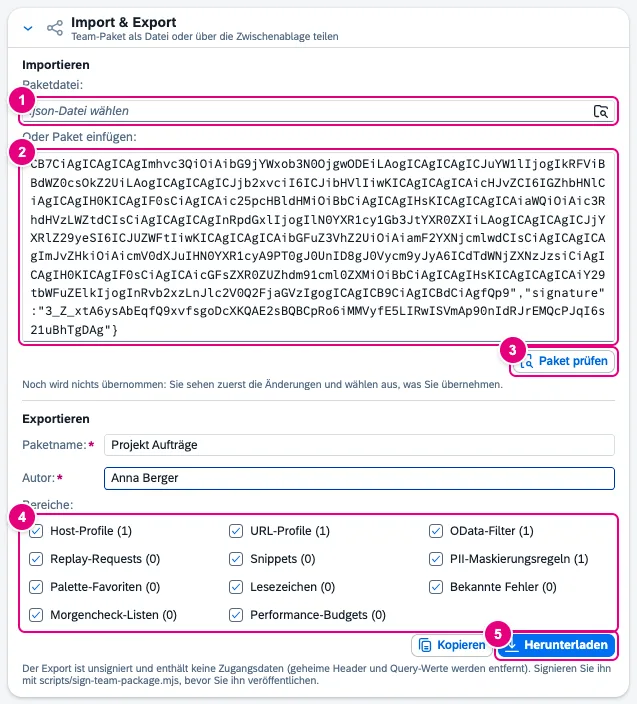
- Paketdatei: eine
.json-Datei wählen. - Oder Paket einfügen: den Inhalt der Datei einfügen – ein signiertes Paket genau so, wie es ist.
- Paket prüfen öffnet die Vorschau. „Noch wird nichts übernommen“ – du wählst wie beim Abo aus.
- Bereiche für den Export, mit der Zahl deiner lokalen Einträge je Bereich.
- Herunterladen speichert das Paket als Datei, Kopieren legt es in die Zwischenablage. Paketname und Autor sind Pflicht.
Der Export ist unsigniert und enthält keine Zugangsdaten: Geheime Header und Query-Werte werden entfernt. Wer ihn als Team-Paket veröffentlicht, signiert ihn vorher – siehe Ein Paket signieren.
Lokale Einstellungen und Quellen entfernen
Die Karte Lokale Einstellungen (anfangs zugeklappt) zeigt je Bereich, wie viele Einträge in diesem Browser liegen und woher sie kommen.
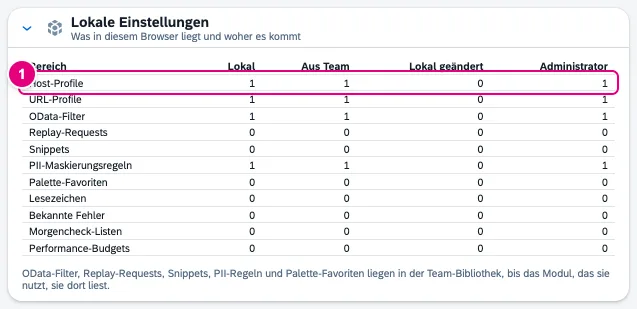
- Eine Zeile pro Bereich: Lokal (alle Einträge), Aus Team, Lokal geändert (aus dem Team, danach von dir geändert) und Administrator (aus vorgegebenen Paketen).
Mit Quelle entfernen (Papierkorb an der Quelle) löst du ein eigenes Abo oder einen Import. Die übernommenen Einträge bleiben erhalten und gelten danach als deine lokalen Einträge.
| Knopf | Wirkung |
|---|---|
| Abonnieren | Speichert die URL als Quelle, ohne abzurufen. |
| Abrufen / Zugriff erlauben | Lädt die aktuelle Fassung und öffnet die Vorschau; fragt vorher die Freigabe für den Host an, falls sie fehlt. |
| … Änderungen prüfen / Anzeigen | Öffnet die Vorschau des zuletzt geladenen Stands. |
| Übernehmen (n) / Alle übernehmen | Schreibt die ausgewählten Änderungen in deine Einstellungen. |
| Ablehnen | Lehnt alle offenen Änderungen ab; ein nie übernommener Import wird vergessen. |
| Paket prüfen | Prüft eine gewählte oder eingefügte Paketdatei und öffnet die Vorschau. |
| Herunterladen / Kopieren | Exportiert die gewählten Bereiche als unsigniertes Paket. |
| Quelle entfernen | Entfernt ein eigenes Abo oder einen Import; die Einträge bleiben lokal. |
Ein eigenes Tastenkürzel hat der Tab nicht. Palette-Favoriten aus einem Paket findest du in der Befehlspalette (Alt+Shift+K), siehe Befehlspalette.
Was übertragen wird
Beim Abruf stellt der Service Worker der Extension eine einfache GET-Anfrage an die Paket-URL – mit dem, was der Browser für diese Adresse ohnehin mitschickt, also auch den Cookies deiner Sitzung bei diesem Host. Es gehen keine Daten aus deinen SAP-Systemen oder aus FrontTailor hinaus. Quellen, Pakete und die Herkunft der Einträge liegen nur in chrome.storage.local, nie im synchronisierten Speicher. Mehr unter Datenschutz.
Typische Probleme
| Meldung | Ursache und Abhilfe |
|---|---|
| „Team-Sync braucht eine Team- oder Enterprise-Lizenz, die dieses SAP-System umfasst.“ | Team-Sync gehört zur Edition Team. Ist deine Lizenz an SAP-Systeme gebunden, öffne eine App auf einem dieser Systeme. |
| „Die URL enthält einen Token- oder Passwort-Parameter …“ | Tokens gehören nicht in die URL. Melde dich stattdessen im Browser beim Host an. |
| „Nur HTTPS-URLs sind erlaubt (HTTP nur für localhost).“ | Nutze die HTTPS-Adresse der Datei. |
| „Die Antwort ist keine JSON-Datei …“ | Meist kam eine Anmeldeseite zurück. Öffne die URL einmal im Browser und melde dich an. Bei Git-Diensten die Raw-Adresse der Datei nehmen. |
| „Zugriff erforderlich“ | Die Freigabe für den Host fehlt. Klicke Zugriff erlauben. |
| „Ihr Administrator erlaubt nur signierte Pakete …“ oder „Das Paket ist mit einem Schlüssel signiert, dem Ihr Administrator nicht vertraut.“ | Das Paket muss mit einem Schlüssel aus der Richtlinie signiert sein. Wende dich an die Person, die das Paket pflegt. |
| „Die Signatur passt nicht zum Inhalt. Das Paket wurde abgelehnt.“ | Die Datei wurde nach dem Signieren verändert. Lass sie neu signieren. |
| „Das Paket braucht eine neuere FrontTailor-Version …“ | Aktualisiere die Extension. |
| „Ihr Administrator erlaubt keine eigenen Pakete.“ | Die Richtlinie lässt nur die vorgegebenen Pakete zu; eigene Abos und Importe sind abgeschaltet. |
| Der Tab Team fehlt | Dein Administrator hat das Modul abgeschaltet. |
Siehe auch
- Funktionen im Überblick Funktionen · Team
- Zum Nachlesen Git und SAP – Versionsverwaltung und Transporte (SAP PRESS)
- Zum Nachlesen SAPUI5 – The Comprehensive Guide (SAP PRESS)
- Hilfe von Menschen Coaching und MasterCLASS mit dem Team der Autoren
- Doku Team-Pakete
- Doku Host-Profile und PROD
- Doku Problem melden
- Doku Befehlspalette
- Belege ADR-0211