Problem melden
Der Tab „Problem melden“ baut einen Fehlerbericht, mit dem Entwicklung oder Support ohne Rückfrage arbeiten können: Screenshot mit Markierungen, die letzten Aktionen, fehlgeschlagene Requests, Fehler und Systemsteckbrief. Personenbezogene Daten werden vorher maskiert, und nichts verlässt den Browser vor deiner Vorschau und deinem Klick.
- Edition
- ab Pro
- Tab
- „Problem melden“
- Tastenkürzel
- Alt+Shift+R
- Ziele
- Zwischenablage, E-Mail, Datei, GitHub, Ticketsysteme
- Tickets
- Jira, GitHub, GitLab, Azure DevOps (Pro), ServiceNow (Enterprise)
- Auf PROD
- Uneingeschränkt, der Bericht ändert nichts an der App
Einen Bericht starten
Es gibt drei Wege, und alle drei nehmen sofort einen Screenshot des sichtbaren Bereichs auf:
- Problem melden im Popup der Extension (Klick auf das Symbol in der Symbolleiste),
- das Tastenkürzel Alt+Shift+R,
- der Befehl Problem melden in der Befehlspalette.
Danach öffnet sich das Side-Panel mit dem Tab Problem melden. Du kannst den Tab auch direkt öffnen. Screenshot aufnehmen im Panel klappt, solange Chrome die Aufnahme nach deinem letzten Klick auf das Symbol oder dem Tastenkürzel noch erlaubt; sonst sagt der Tab, was zu tun ist. Ein Bericht ohne Screenshot geht immer. ab Pro
Beschreiben und markieren
- Gib einen Titel ein und beschreibe unter Beschreibung, was passiert ist.
- Markiere im Screenshot die Stelle mit Rechteck oder Pfeil. Verdecke sensible Bereiche mit Verpixeln.
- Wähle unter Kontext, was in den Bericht kommt.
- Wähle das Ziel und klicke Vorschau und senden….
- Prüfe den Bericht und klicke die Schaltfläche des Ziels, zum Beispiel Markdown kopieren.
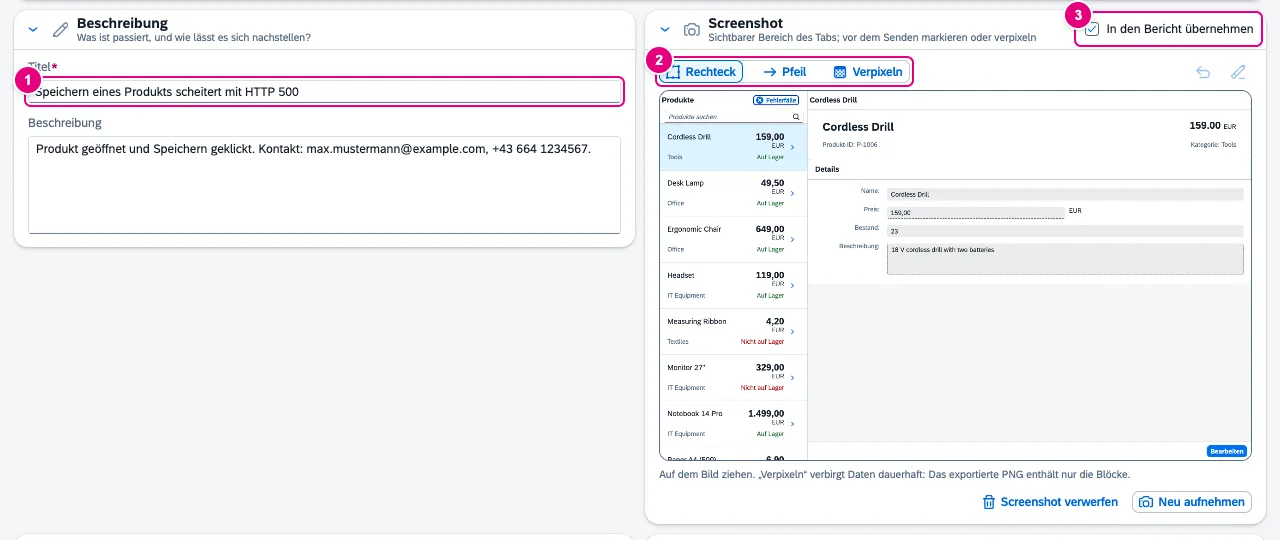
- Titel (Pflicht) und Beschreibung.
- Die Markierungswerkzeuge Rechteck, Pfeil und Verpixeln; rechts Rückgängig und Markierungen entfernen.
- In den Bericht übernehmen entscheidet, ob der Screenshot mitgeht.
Verpixeln ersetzt jeden Block durch seinen Mittelwert. Das exportierte Bild enthält nur die Blöcke – die Originalpixel sind weg, anders als bei einem Weichzeichner. Texte im Screenshot maskiert FrontTailor nicht automatisch; dafür ist Verpixeln da.
Was der Bericht enthält
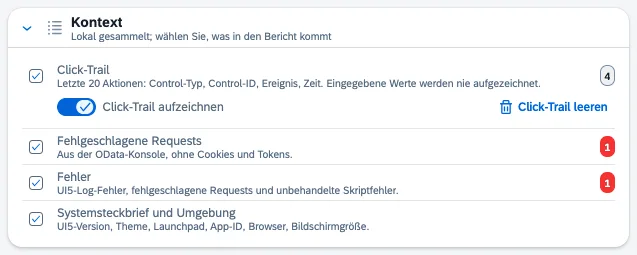
| Teil | Inhalt |
|---|---|
| Click-Trail | Die letzten 20 Aktionen: Control-Typ, Control-ID, Ereignis, Zeit. Eingegebene Werte, Texte oder Seiteninhalte werden nie aufgezeichnet. Nur aktiv, wenn Click-Trail aufzeichnen eingeschaltet ist; Click-Trail leeren löscht ihn. |
| Fehlgeschlagene Requests | Aus der OData-Konsole: Status ab 400, Netzwerkfehler, fehlgeschlagene $batch-Teile, höchstens 20, ohne Cookies und Tokens. |
| Fehler | UI5-Log-Fehler, fehlgeschlagene Requests und unbehandelte Skriptfehler. |
| Systemsteckbrief und Umgebung | UI5-Version, Theme, Launchpad, App-ID, Browser, Bildschirmgröße, Zeitzone. |
Aus der Adresse entfernt FrontTailor Parameter mit Zugangsdaten oder Sitzungsbezug, auch im Hash des Launchpads. Genauer als der Click-Trail ist eine Aufzeichnung mit dem Recorder: Verwenden als … → Fehlerbericht (Schritte zum Nachstellen) hängt alle Schritte als Tabelle an den Bericht.
Datenschutz: Maskierung
Unter Datenschutz legst du fest, was maskiert wird – in Titel und im ganzen Bericht, bevor die Vorschau erscheint:
| Regel | Findet |
|---|---|
| E-Mail-Adressen | name@example.com |
| Telefonnummern | Beginnen mit +, 00 oder 0, mindestens 7 Ziffern; Datum, Uhrzeit und Versionen zählen nicht. |
| IBAN | Nur mit gültiger Prüfsumme. |
| Lange Ziffernfolgen | Personal- und Belegnummern, standardmäßig ab 8 Stellen, einstellbar. |
| Namen aus der Liste | Ganze Wörter, ohne Groß-/Kleinschreibung. |
| Eigene Regeln (reguläre Ausdrücke) | Name, Muster und Ersetzung, z. B. KD-\d+. |
Regeln, die dein Administrator per Richtlinie vorgibt, sind mit Richtlinie markiert und lassen sich nicht abschalten. Dieselben Regeln gelten für die Mockdaten im Scaffolding und für maskierte Eingaben im Recorder.
Vorschau und Ziele
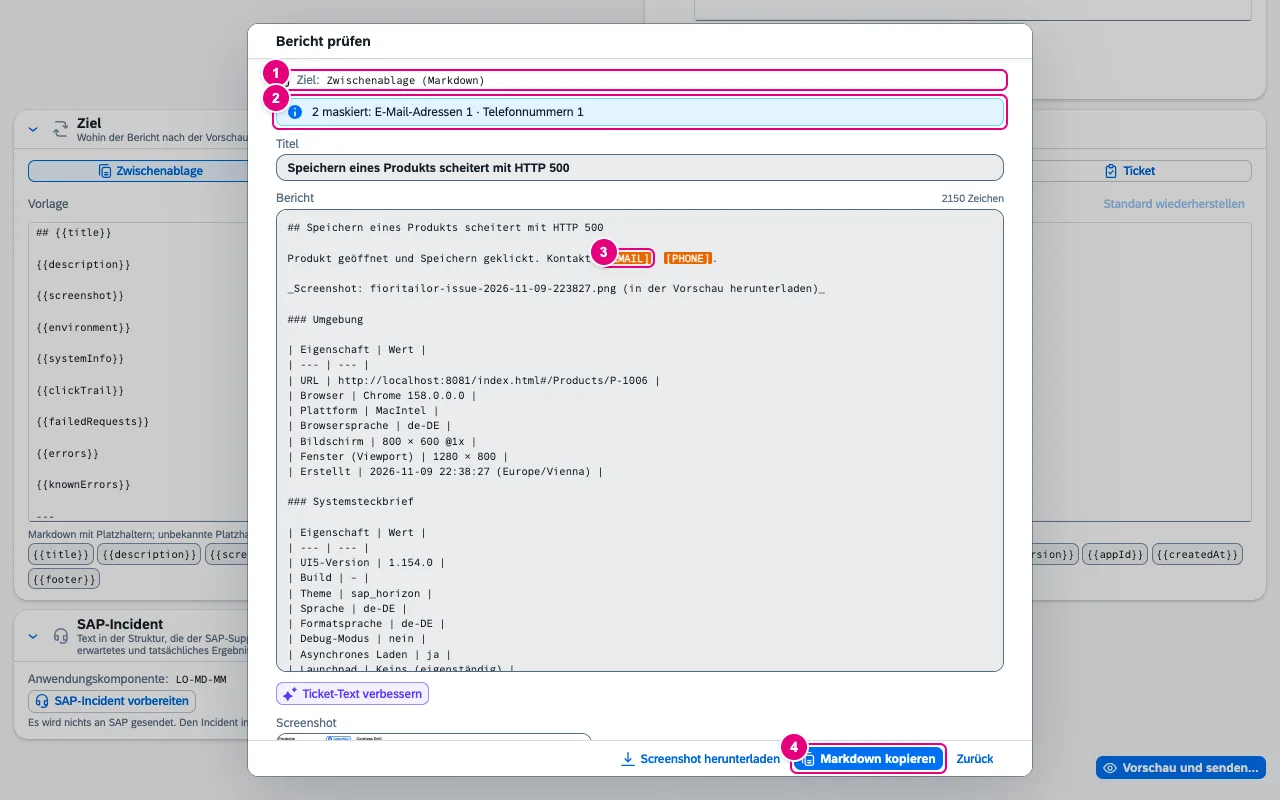
- Das Ziel des Berichts.
- Wie viele Werte maskiert wurden, je Regel.
- Jede Ersetzung ist im Text markiert.
- Erst dieser Klick gibt den Bericht weiter. Zurück ändert nichts.
| Ziel | Was passiert |
|---|---|
| Zwischenablage | Markdown in die Zwischenablage. |
| Öffnet dein E-Mail-Programm mit Betreff und Text; der volle Text liegt zusätzlich in der Zwischenablage. Den Screenshot lädst du separat herunter. | |
| Datei | Lädt Markdown und PNG mit gleichem Namen herunter. |
| GitHub | Öffnet ein neues Issue im eingestellten Repository in einem neuen Tab; den Screenshot ziehst du dort hinein. |
| Ticket | Ein eingerichtetes Ticketsystem, siehe unten. |
Bei diesen Zielen sendet FrontTailor selbst nichts: Der Bericht geht in deine Zwischenablage, in eine Datei, an dein E-Mail-Programm oder in einen neuen Browser-Tab. Unter Vorlage passt du den Markdown-Aufbau je Ziel an; Platzhalter in doppelten geschweiften Klammern, etwa title, clickTrail oder failedRequests, werden gefüllt, unbekannte bleiben sichtbar. Dein Administrator kann die erlaubten Ziele einschränken.
Tickets in Jira, GitHub, GitLab, Azure DevOps und ServiceNow
Wähle als Ziel Ticket und richte unter Ticketsysteme verwalten ein System ein. Jira (Cloud und Data Center), GitHub Issues, GitLab Issues und Azure DevOps gehören zu Pro; ServiceNow (Incident) braucht Enterprise. ab Enterprise
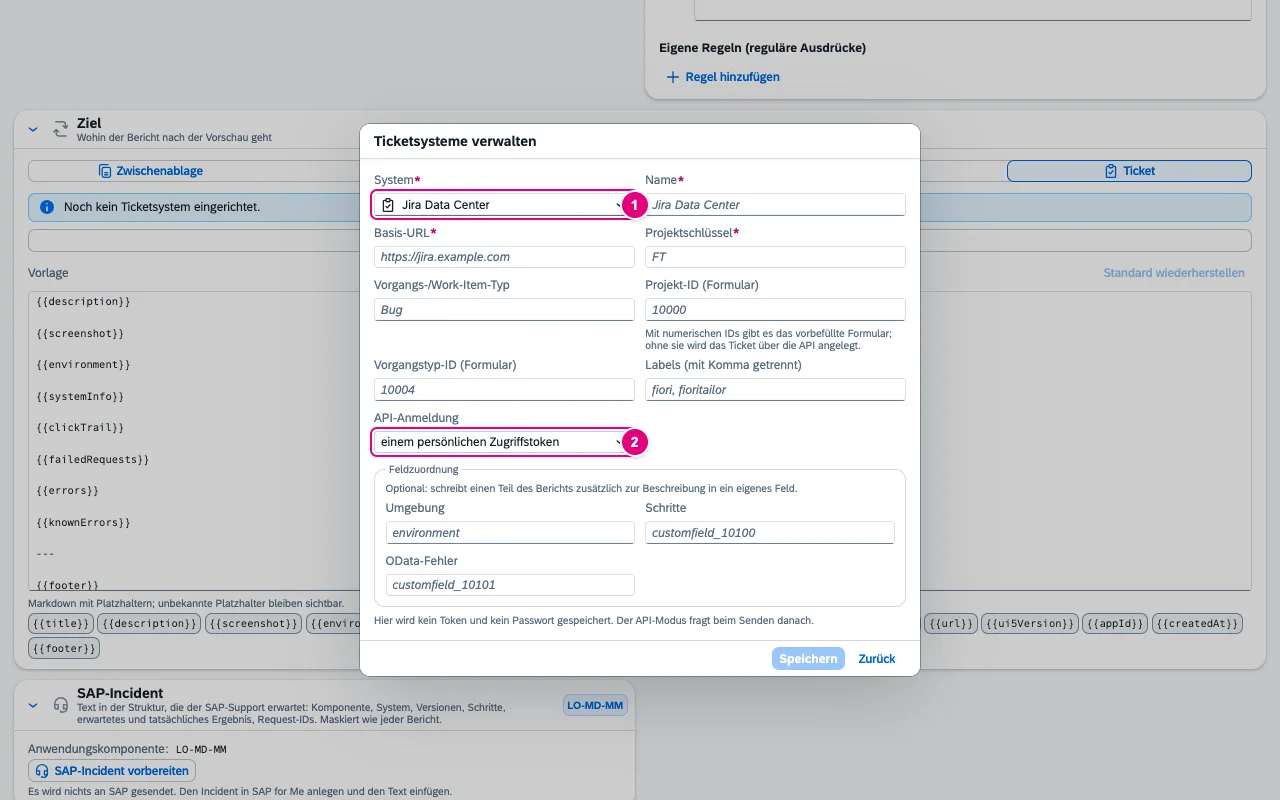
- System: Jira Cloud, Jira Data Center, GitHub Issues, GitLab Issues, Azure DevOps oder ServiceNow (Incident).
- API-Anmeldung für den direkten Weg. Gefragt wird beim Senden, gespeichert wird hier nichts.
Je System gibt es zwei Wege:
- Vorbefülltes Formular öffnen (Standard, wo möglich): FrontTailor öffnet die Anlageseite des Ticketsystems in einem neuen Tab, mit Titel und Beschreibung. Du bist dort normal angemeldet und schickst selbst ab. Kein Token nötig. Für Jira braucht das numerische Projekt- und Vorgangstyp-IDs.
- Direkt anlegen (API): Nach deinem Klick legt FrontTailor das Ticket an und lädt Anhänge hoch, wo das System es erlaubt. Die Vorschau listet vorher jeden Request mit Methode, Adresse und Inhalt. Beim ersten Senden fragt der Browser nach Zugriff auf die Adresse des Ticketsystems.
Token und Passwort gibst du beim Senden ein. Mit Merken, solange FrontTailor aktiv ist hält FrontTailor sie nur im Arbeitsspeicher des Hintergrunds – nie in einem Speicherbereich oder auf der Festplatte. Beendet Chrome den Hintergrund nach kurzer Inaktivität, ist das Token vergessen; Vergessen löscht es sofort.
SAP-Incident vorbereiten
Die Karte SAP-Incident zeigt die Anwendungskomponente aus dem Manifest der App (sap.app.ach) – oder den Hinweis, dass sie fehlt. SAP-Incident vorbereiten baut daraus einen Text in der Struktur, die SAP-Support erwartet.
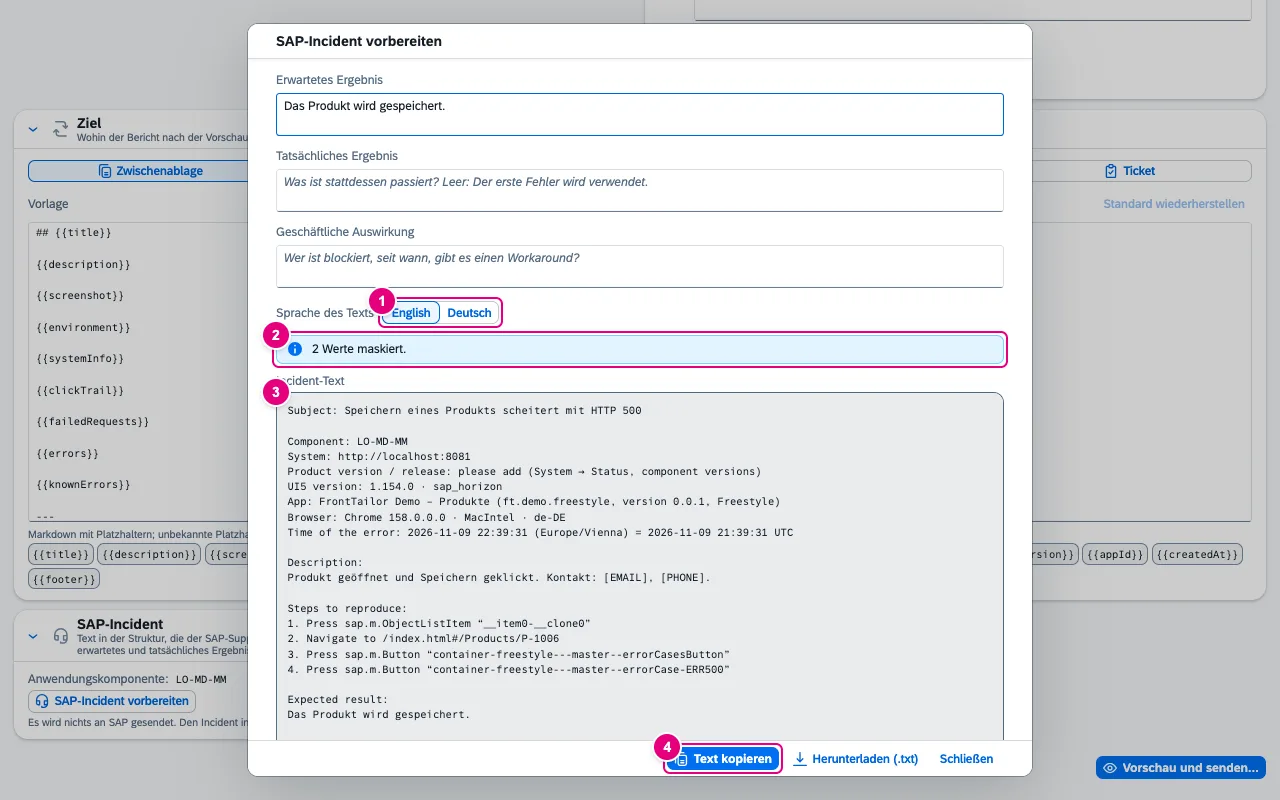
- Sprache des Texts: Englisch oder Deutsch, unabhängig von der Oberfläche.
- Wie viele Werte maskiert wurden – es gelten dieselben Regeln wie für den Bericht.
- Der Text: Betreff, Komponente, System, Release (mit Hinweis, wo du es findest), UI5-Version, App, Browser, Zeitpunkt, Beschreibung, Schritte, erwartetes und tatsächliches Ergebnis, Auswirkung und die fehlgeschlagenen Requests mit Request-IDs.
- Text kopieren; daneben Herunterladen (.txt).
Nichts wird an SAP gesendet: Den Incident legst du selbst in SAP for Me an und fügst den Text ein. In der SAP-Wissensdatenbank suchen kopiert einen Suchbegriff aus Komponente und erstem Fehlertext in die Zwischenablage und öffnet die Suche in SAP for Me. ab Pro
Typische Probleme
| Meldung oder Symptom | Ursache und Abhilfe |
|---|---|
| „Chrome erlaubt Screenshots nur, nachdem Sie …“ | Chrome gibt die Aufnahme nur nach einem Klick auf das Symbol der Extension oder Alt+Shift+R frei. Danach erneut aufnehmen – oder ohne Screenshot melden. |
| „Der Tab ist nicht sichtbar.“ | Hole den Tab nach vorn und nimm den Screenshot erneut auf. |
| Click-Trail leer | Click-Trail aufzeichnen ist aus. Einschalten, die Schritte wiederholen. |
| „OData-Konsole von Ihrem Administrator abgeschaltet.“ | Ohne OData-Konsole gibt es keine fehlgeschlagenen Requests im Bericht. |
| Ticketsystem gesperrt mit Editions-Tag | ServiceNow braucht Enterprise, die übrigen Systeme Pro. |
| Kein vorbefülltes Formular für Jira | Ohne numerische Projekt- und Vorgangstyp-ID bietet Jira nur den direkten Weg über die API. |
| Token nach einer Pause wieder verlangt | Gewollt: Das gemerkte Token liegt nur im Arbeitsspeicher und verschwindet, wenn Chrome den Hintergrund beendet. |
Siehe auch
- Funktionen im Überblick Funktionen · Testen & melden
- Zum Nachlesen SAPUI5 – The Comprehensive Guide (SAP PRESS)
- Zum Nachlesen SAP Business Technology Platform – Sicherheit und Berechtigungen (SAP PRESS)
- Hilfe von Menschen Release- und Transportqualität
- Doku Scaffolding & Recorder
- Doku OData-Konsole
- Doku Berechtigungen und Datenschutz
- Belege ADR-0171 · ADR-0312 · ADR-0413