Host-Profile und PROD
Ein Host-Profil gibt einem System einen Namen und eine Farbe – DEV grün, QAS orange, PRD rot. Wichtiger ist das PROD-Kennzeichen: Auf einem PROD-Host lehnt FrontTailor jede Laufzeitänderung ab, im Panel und im Hintergrund der Extension.
- Edition
- Community
- Wo
- Popup › „Profil für <Host>“
- Gilt für
- einen Host mit Port
- Name
- 1–24 Zeichen, Kürzel im Symbol
- Auf PROD
- Lesen erlaubt, Änderungen gesperrt
Ein Profil anlegen
Das Profil legst du im Popup an, auf der Seite des Systems. Es gilt für genau diesen Host mit Port: s4d.example.com:44300 und s4d.example.com sind zwei Profile.
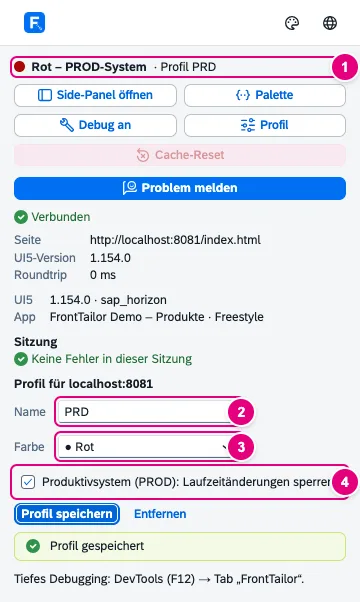
- Die Ampel zeigt Rot – PROD-System und den Namen des Profils.
- Name: 1 bis 24 Zeichen. Die ersten vier Zeichen stehen als Kürzel auf dem Symbol.
- Farbe: Blau, Grün, Orange, Rot, Lila oder Grau.
- Produktivsystem (PROD): Laufzeitänderungen sperren.
- Die App auf dem System öffnen und auf das FrontTailor-Symbol klicken.
- Unter Profil für <Host> einen Namen eintragen, zum Beispiel
PRD. - Eine Farbe wählen.
- Produktivsystem (PROD): Laufzeitänderungen sperren ankreuzen.
- Profil speichern klicken. Es erscheint „Profil gespeichert“, und die Sperre gilt sofort, ohne Neuladen.
Entfernen löscht das Profil wieder. Die Profile liegen nur lokal im Browserprofil. Mit ab Team verteilst du sie als Team-Paket an alle Kollegen (Team-Pakete); auch Systemvergleich und Release-Prüfung arbeiten mit deinen Host-Profilen.
Was die Ampel zeigt
| Symbol | Bedeutung |
|---|---|
| Grau | Keine UI5-App im Tab. |
| Blau mit ! | UI5 erkannt, Domain noch nicht freigegeben (Freigabe). |
| Grün mit UI5 oder Kürzel | Verbunden, keine Fehler. |
| Gelb mit Zahl | Fehler im UI5-Log oder fehlgeschlagene Requests (Status 400 und höher) in dieser Sitzung. Eine Sitzung ist ein geladenes Dokument; Navigation über den Hash bleibt in derselben Sitzung. |
| Rot mit Kürzel oder PROD | Der Host ist als PROD markiert. |
Rot hat Vorrang vor Gelb: Auf PROD siehst du die Fehler im Popup und im Tab Übersicht, das Symbol bleibt rot.
Was auf PROD gesperrt ist
Auf einem PROD-Host bleibt alles Lesende erlaubt: Inspector, Models, OData-Konsole, Steckbrief, Kopieren und Exporte. Gesperrt sind alle Laufzeitänderungen:
| Funktion | Auf PROD |
|---|---|
| Properties im Inspector ändern (Live-Edit) | gesperrt, Editoren grau |
| Replay in der OData-Konsole | gesperrt |
| Cache-Reset | gesperrt |
| Personalisierung zurücksetzen (Flex) | gesperrt |
| UI5-Version-Override | gesperrt |
| Sprache in der laufenden App umstellen | gesperrt |
| Fehlersimulation ab Pro | gesperrt |
| Lokaler Code ab Pro | gesperrt |
| Aufgezeichnete Schritte im synthetischen Check und im Morgencheck ab Enterprise | werden nicht wiederholt |
| Tiefenprofil des Performance-Profilers ab Pro | startet nicht |
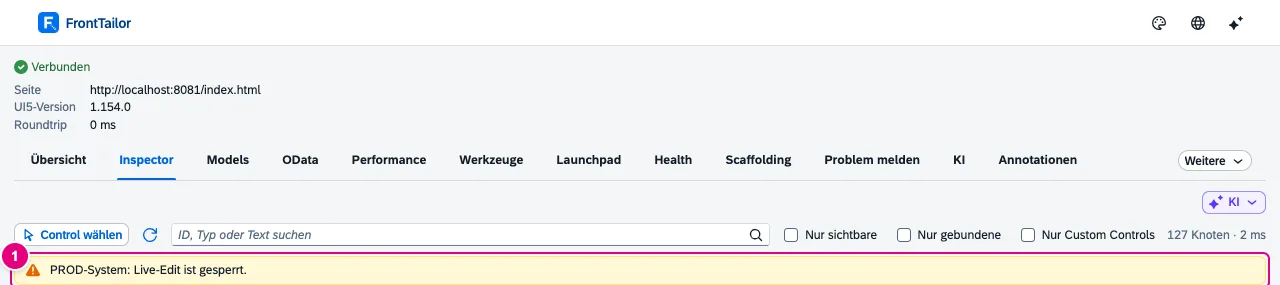
- Der Hinweis „PROD-System: Live-Edit ist gesperrt.“ erscheint ohne Neuladen, sobald das Profil gespeichert ist.
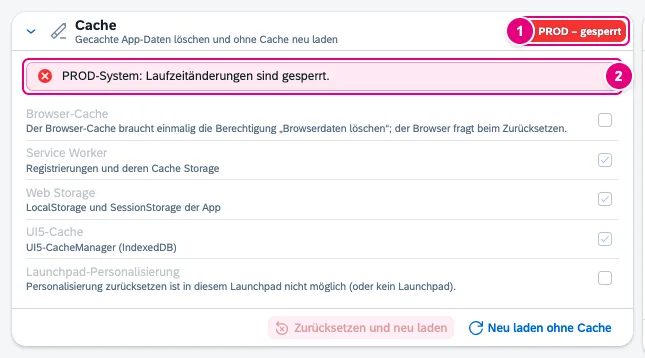
- Das Tag PROD – gesperrt im Kopf der Karte.
- Der Hinweis „PROD-System: Laufzeitänderungen sind gesperrt.“
PROD per Richtlinie
Administratoren geben PROD-Hosts zentral vor, mit der Richtlinie prodHosts (Muster wie *.prod.example.com, siehe Enterprise-Deployment). Auf solchen Hosts ist das PROD-Häkchen im Popup gesetzt und gesperrt, darunter steht „Durch Ihre Administration als PROD markiert.“ Name und Farbe kannst du weiter selbst wählen.
Siehe auch
- Doku Erste Schritte
- Doku Team-Pakete
- Doku Enterprise-Deployment
- Belege ADR-0031 · ADR-0042 · ADR-0133